GitHub初心者向け: まずは「アカウント作成」と「リポジトリ作成」までやってみよう

AIを使ったコーディングでは、まれにAIが意図しない変更を行い、プログラムが動かなくなることがあります。 そのため、作業中は定期的にGitHubへコミットしてバックアップを取りながら進めるのが安全です。 GitHubに履歴を残しておけば、問題が起きても前の状態に戻しやすくなります。
「GitHubって何から始めればいいの?」という人向けに、最初の1歩だけに絞ってまとめます。 この記事のゴールはシンプルです。
- GitHubアカウントを作る
- 自分のリポジトリを1つ作る
ローカルリポジトリ作成や git push の細かいコマンドは、AI(ChatGPT / Claude / Gemini など)に聞きながら進めれば十分できます。ここではまず、つまずきやすいGitHub画面側を先にクリアしましょう。
---
先にざっくり理解: GitHubは「コード置き場」
初心者向けに言うと、GitHubは「ファイルの保存場所 + 変更履歴を残せる場所」です。
- アカウント: あなたのユーザー情報
- リポジトリ: プロジェクトごとの箱
まずは「箱を作るところまで」が最重要です。
---
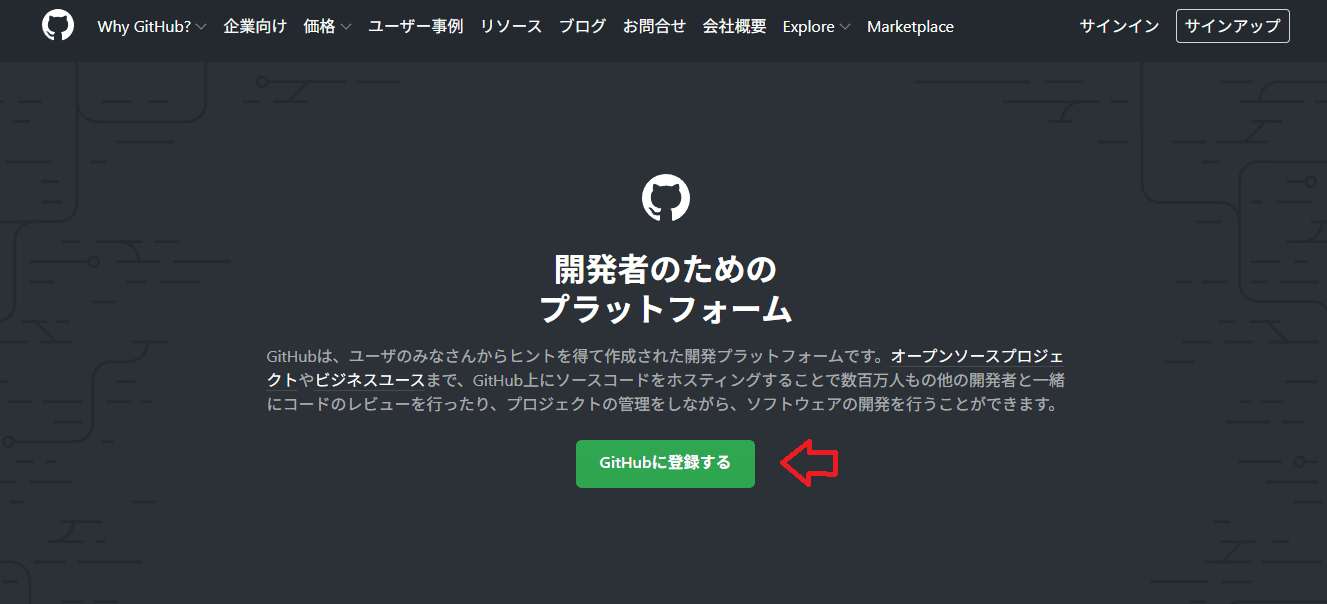
1. GitHubアカウントを作成する
手順
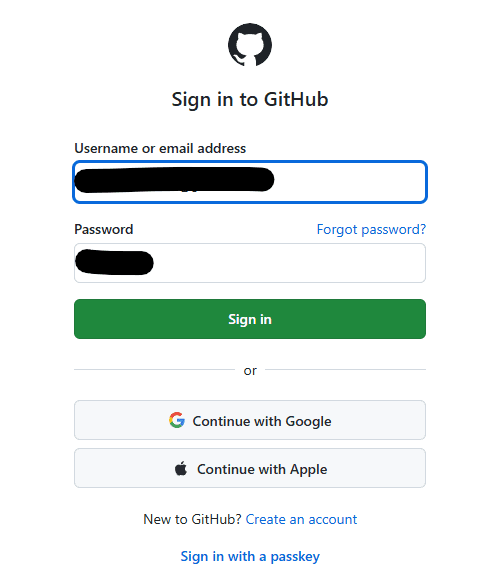
https://github.comを開くSign upをクリック- メールアドレス、パスワード、ユーザー名を登録
- メール認証を完了する
- ログインできることを確認する
初心者が迷いやすいポイント
- ユーザー名は後から変更できるが、最初に短く覚えやすいものがおすすめ
- パスワードは使い回ししない
- 2段階認証(2FA)はできれば最初に設定
---
2. 最初のリポジトリを作成する
手順
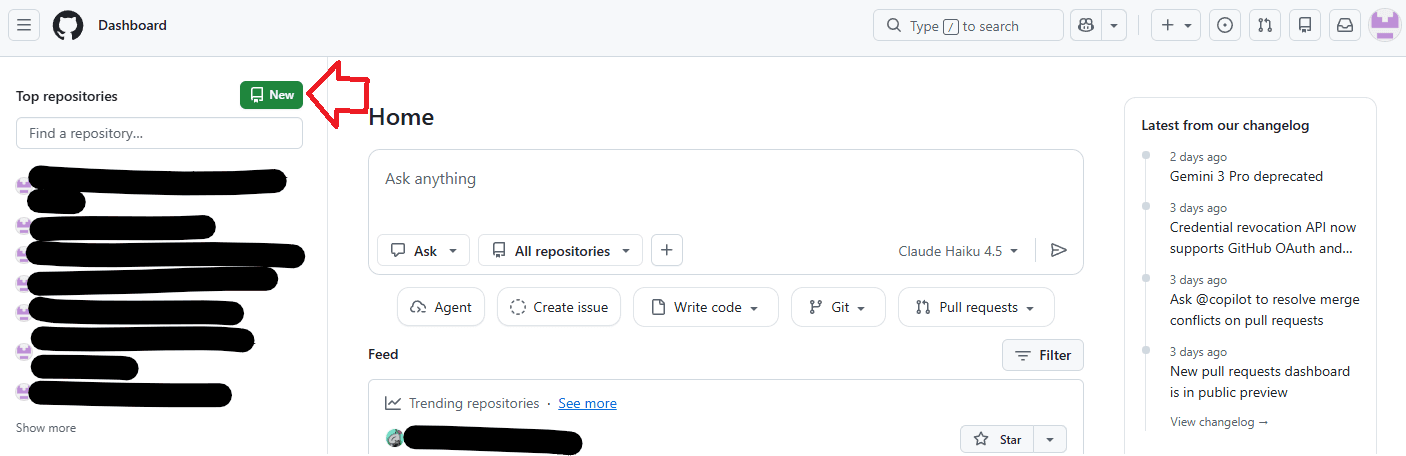
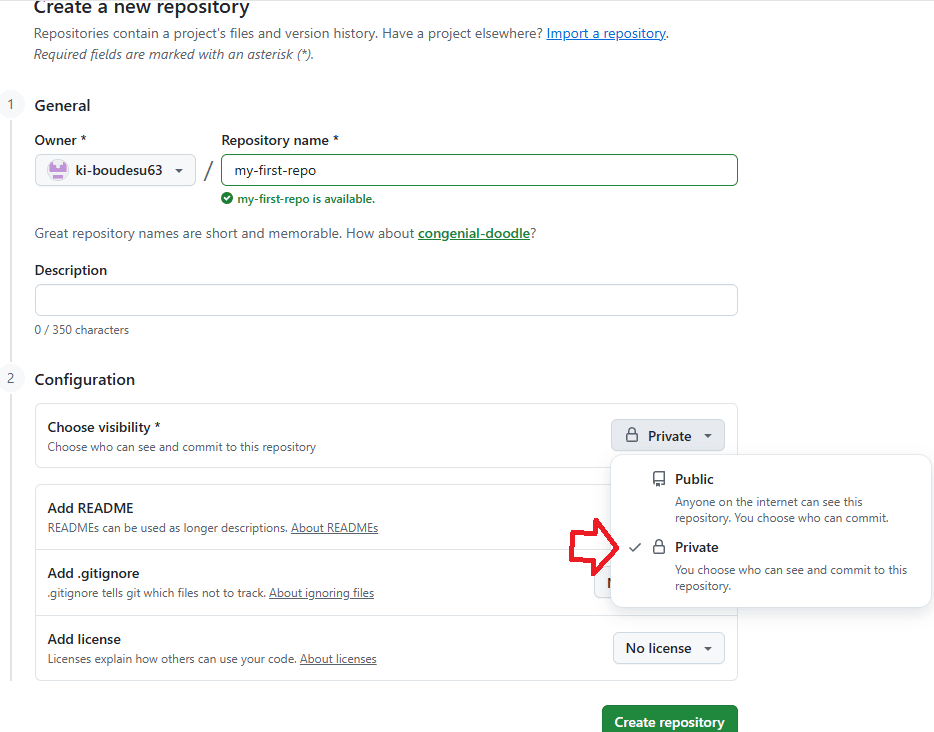
- 右上の
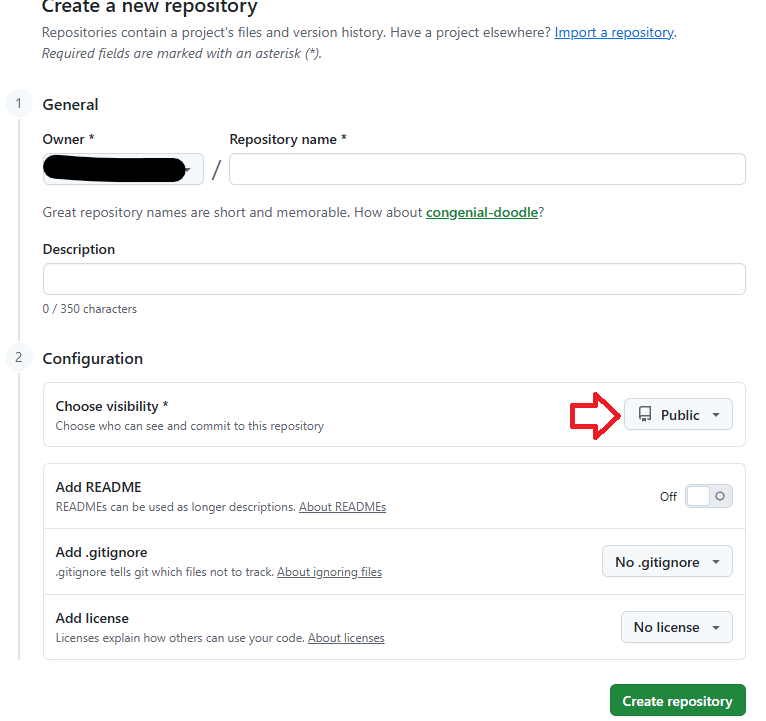
+からNew repositoryを選ぶ - Repository name を入力(例:
my-first-repo) - Public / Private を選ぶ
Add a README fileにチェック(初心者はチェック推奨)Create repositoryをクリック
これで「自分のプロジェクト箱」が完成です。
Public / Private の目安
- Public: 公開してOKな学習用コード
- Private: 非公開で管理したいもの
迷ったら最初は Private にしましょう。
---
3. ここまでできたら、次はAIに聞きながらでOK
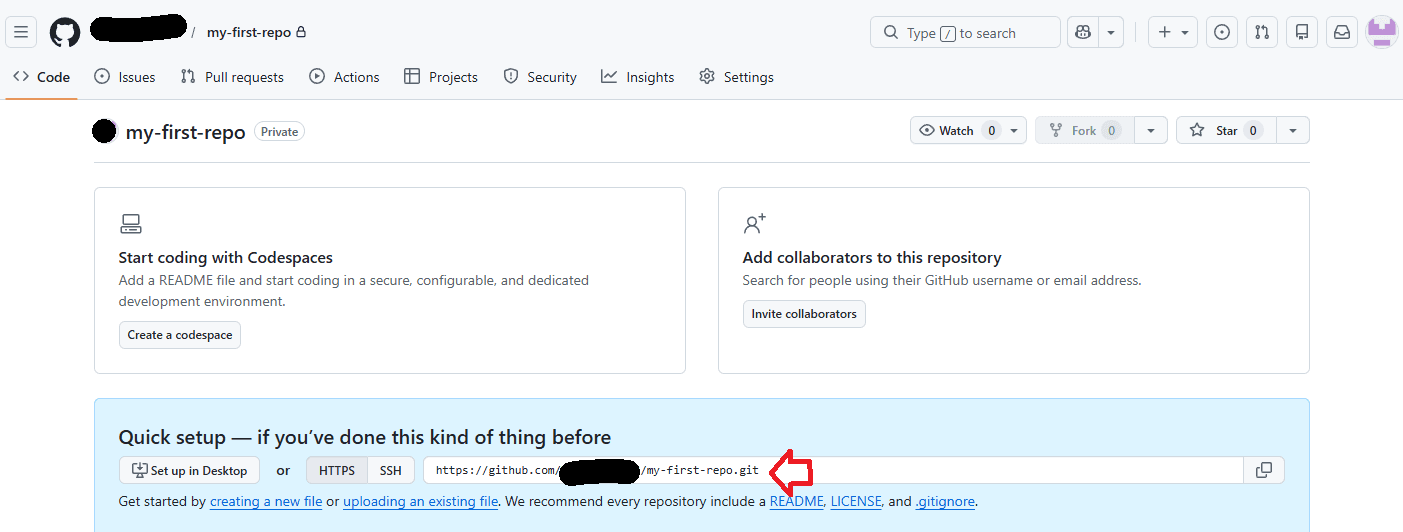
ここから先(ローカル作業、コミット、プッシュ)は、GitHubのURLをAIに渡せばかなり進めやすくなります。
例: https://github.com/あなたのユーザー名/my-first-repo
このURLを渡すと、AIが「どのリポジトリに対する作業か」を理解しやすくなり、必要なコマンドをあなた向けに並べてくれます。
最初にAIへ渡す情報(これだけでOK)
- GitHubのリポジトリURL
- 使っているOS(Windows / Mac)
- やりたいこと(例: READMEを更新して反映したい)
コミット・プッシュを頼むときの簡単な指示例
- 「このURLのリポジトリをローカルにクローンする手順を、Windows向けで出して」
- 「READMEを更新したので、
add→commit→pushのコマンドを順番に出して」 - 「コミットメッセージは初心者向けに短く提案して」
1行で理解する add / commit / push
add: 変更ファイルをコミット対象として選ぶcommit: 変更内容をローカル履歴に記録するpush: ローカルの記録をGitHubへ送る
ポイントは、エラー文をそのまま貼ることです。解決速度がかなり上がります。
---
4. 最初にやらない方がいいこと
初心者のうちは、以下を無理に覚えなくて大丈夫です。
- ブランチ運用の細かいルール
- 複雑なGitコマンド一式
- rebaseやcherry-pickなどの高度操作
最初の段階は、
- アカウント作成
- リポジトリ作成
- READMEを1回更新
この3つで100点です。
---
5. 知っておくべき知識
.gitignore で不要なファイルを除外する
パスワードが書かれた設定ファイルや、OSが自動生成する隠しファイルなど、「GitHubにはアップロードしたくないファイル」は、.gitignore という特殊なテキストファイルを作成してGitの監視対象から外します。
中身を見られたくないファイルとダミーファイルの活用
GitHubの仕様上、「ファイル名は見えるけれど中身は見えない」という権限設定はできません。 そのため、パスワードやAPIキーなどの情報が書かれたファイル(例: config.json)の存在だけを他の開発者に伝えたい場合は、以下のアプローチをとります。
- 本物の
config.jsonは.gitignoreに記述してGitの管理から完全に除外する - 代わりに、中身を空欄にした
config.example.jsonのようなダミーファイル(テンプレート)を作成し、そちらをコミットする
この手法により、見せたくない情報を守りつつ「ここに設定ファイルが必要である」という事実を伝達することができます。
.gitignore の書き方や config.example.json の作り方がわからなければ、AIに「このリポジトリで安全に設定ファイルを管理する方法を教えて」と聞けば、手順を具体的に出してくれます。
チェックリスト(この記事のゴール)
- [ ] GitHubアカウントを作成した
- [ ] メール認証が完了した
- [ ] リポジトリを1つ作成した
- [ ] README付きで作成できた
全部チェックできたら、次のステップ(クローン、コミット、プッシュ)はAI伴走で十分進められます。
議論のタイムライン
読み込み中...