【保存版】GoogleのAIエディタ「Antigravity」インストール & 絶対にやるべき初期設定ガイド
Googleが発表したAIエージェント主役の次世代IDE、「Antigravity(アンチグラビティ)」。 VS Codeベースの使い慣れた操作感でありながら、Gemini 3.1と連携してAIが主体的にコードを書く、開発ツールです。導入が非常に簡単なので、初めの第一歩に非常に便利だと思います。
黒い画面に抵抗があるかもしれませんが、やってることはチャットで指示を出して、AIがコードを書いてくれるだけです。非常に簡単です。
今回は、Antigravityのインストール方法から、日本語化、そして 「これだけは設定しておかないと損をする」 という重要設定をまとめました。
---
1. Antigravityをインストールする
まずは公式サイトからインストーラを入手しましょう。
ダウンロード
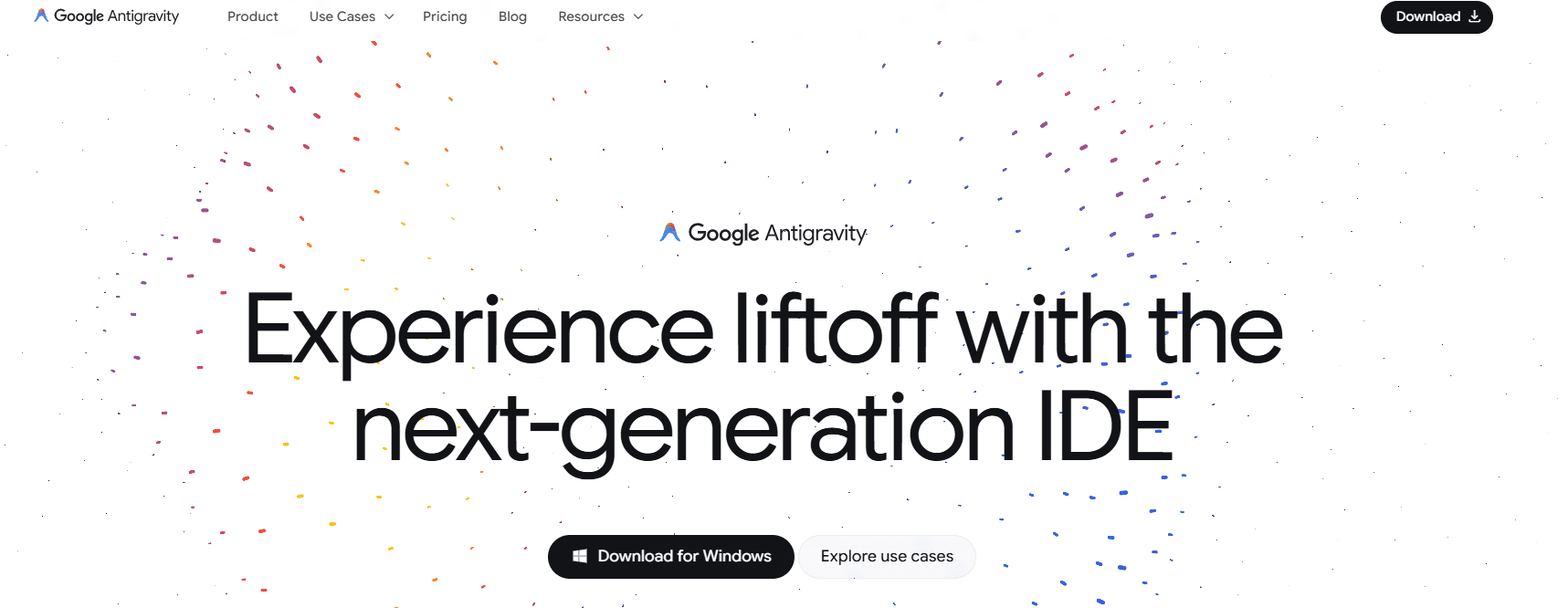
公式サイト(antigravity.google/download)にアクセスし、お使いのOS(Windows/Mac)に合わせたインストーラをダウンロードします。
インストールの実行
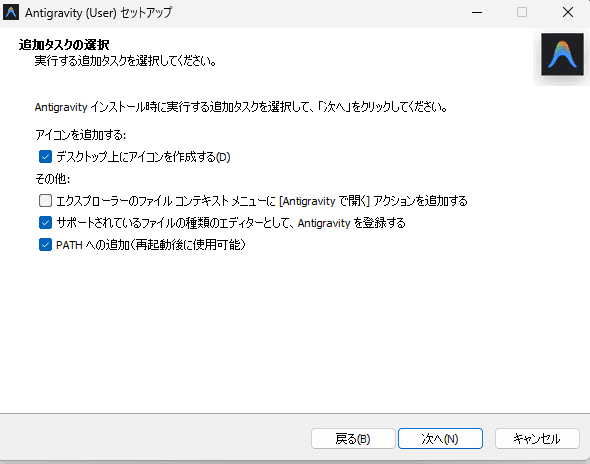
ダウンロードしたインストーラを実行します。Windowsの場合は、デスクトップアイコンの作成やPATHへの追加オプションが表示されますが、基本的にすべてチェックを入れた状態で進めてOKです。
---
2. 初回セットアップウィザード
起動すると、いくつかの設定ウィザードが表示されます。迷ったら以下を参考に選んでみてください。
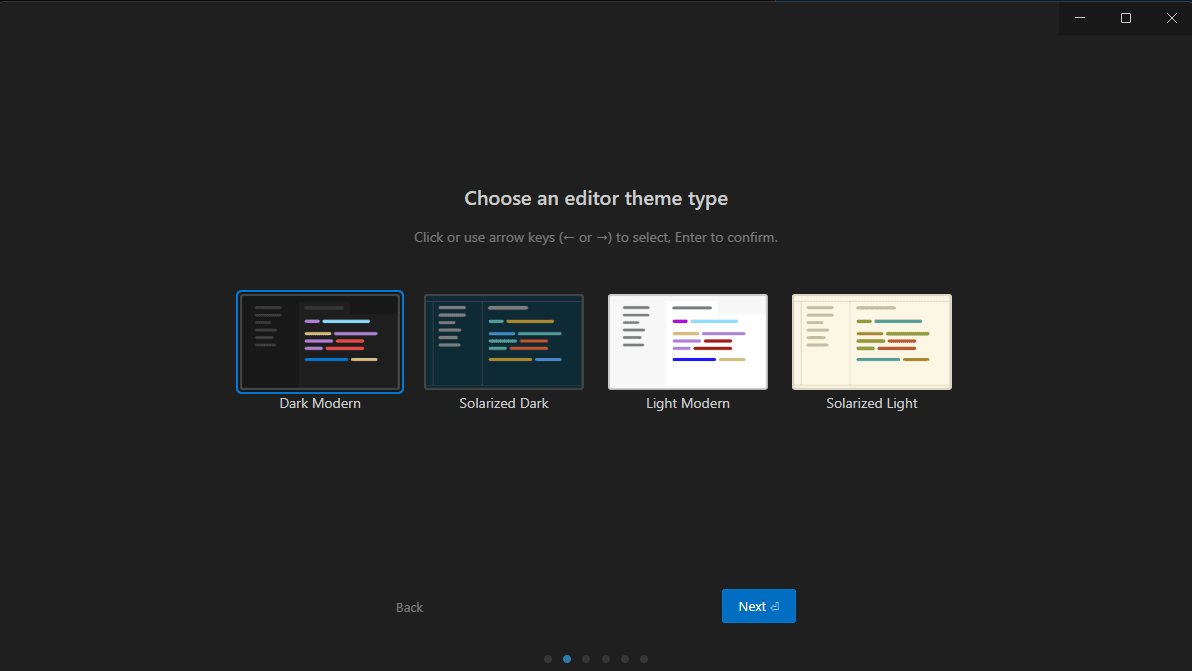
テーマ(見た目)の選択
お好みのテーマを選びます。迷ったら「Dark Modern」がおすすめです。
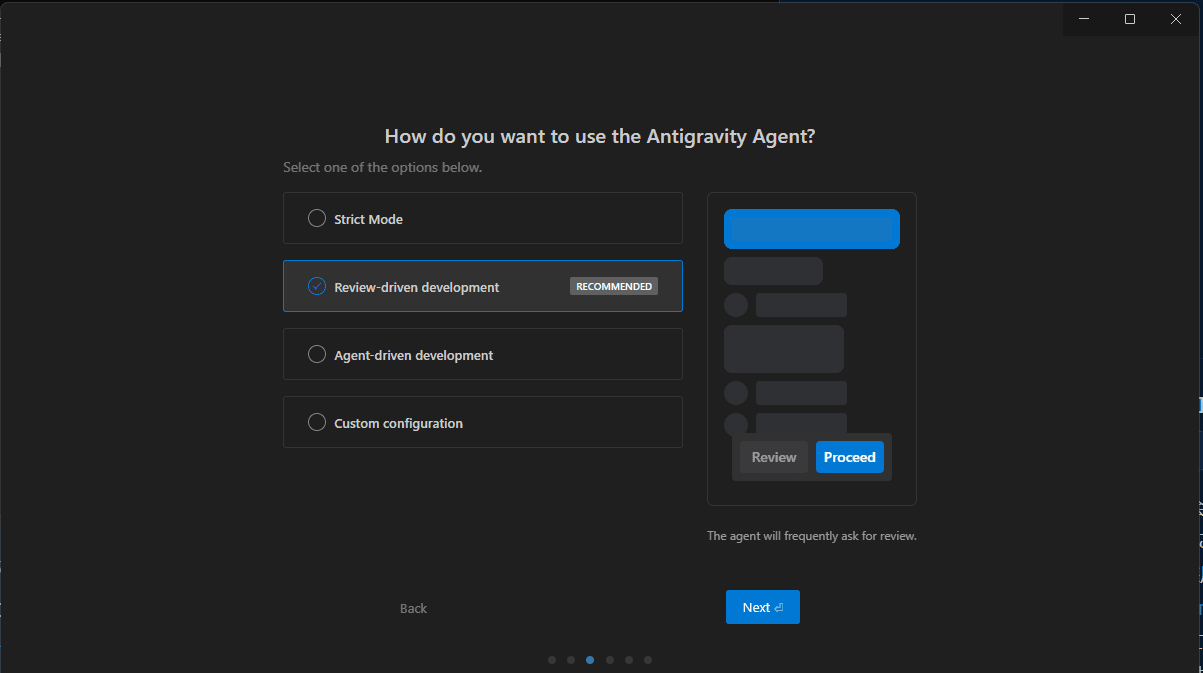
AIエージェントのモード選択
ここが重要です!AIをどの程度主体的に動かすかを選びます。 おすすめは、AIが必要な時にだけ確認を求めてくる「Review-driven development」です。
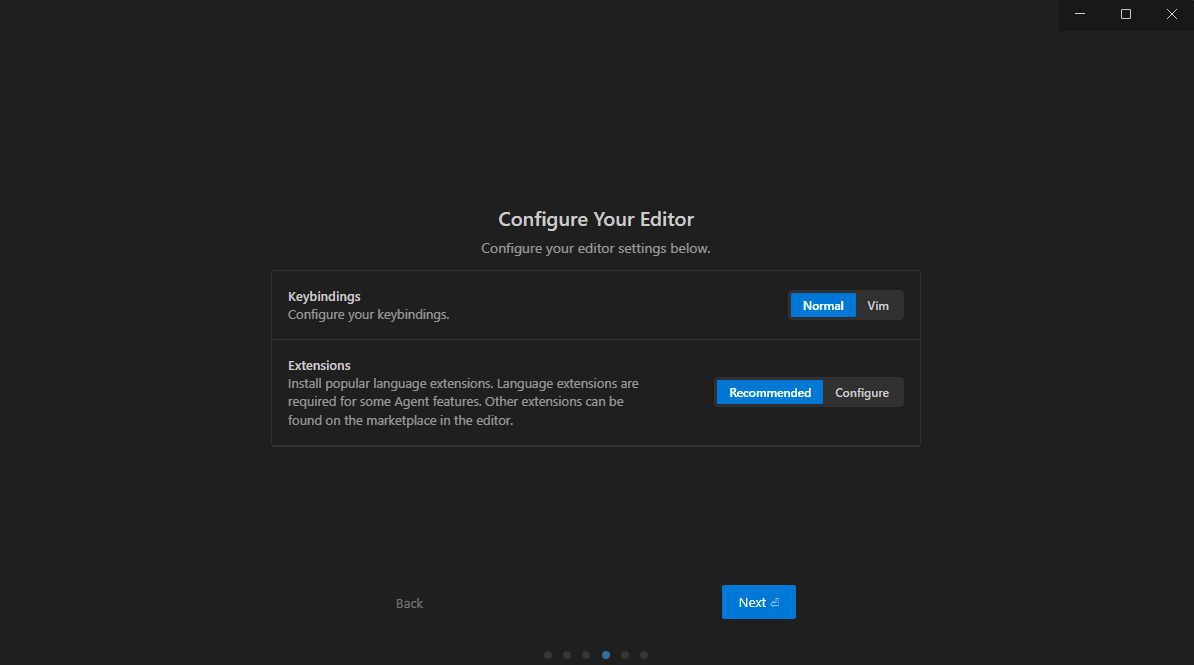
エディタ設定
キーバインド(Normal/Vim)や拡張機能の選択です。特にこだわりがなければ「Normal」と「Recommended」で進めましょう。
Googleアカウントでサインイン
Geminiを利用するためにGoogleアカウントでのサインインが必要です。
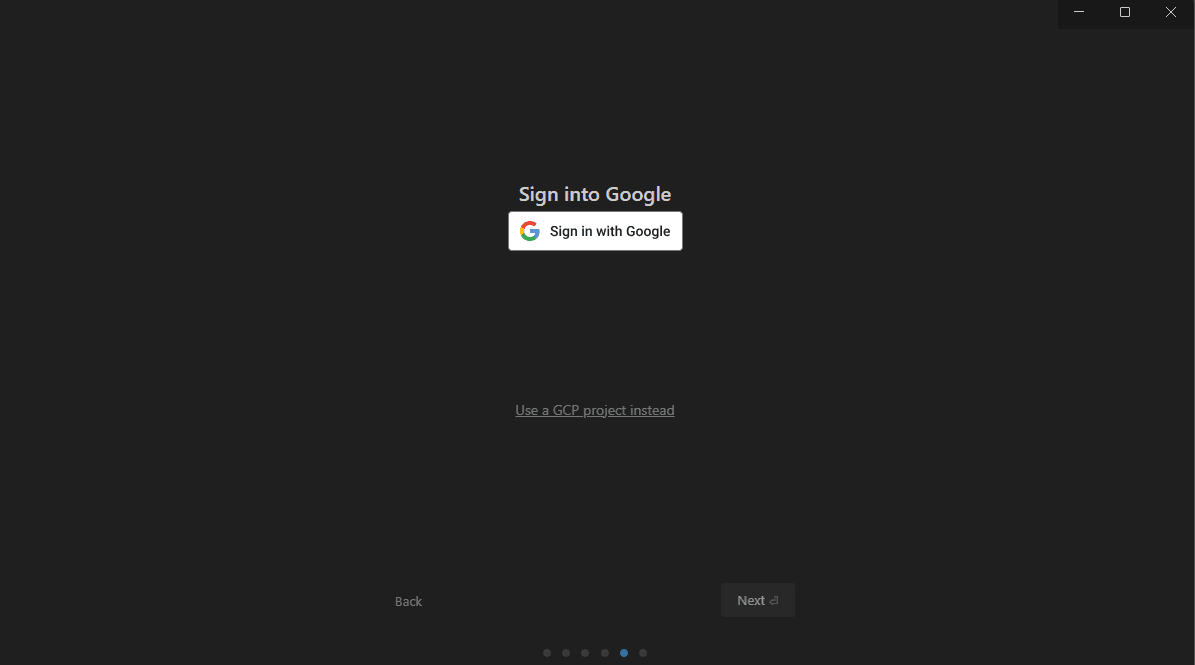
※WSL(Windows Subsystem for Linux)の更新を求められることがありますが、その場合は画面の指示に従って実行してください。
---
3. 日本語化設定(UIの日本語化)
初期状態では英語メニューですが、日本語パックを入れることで馴染み深い操作感になります。
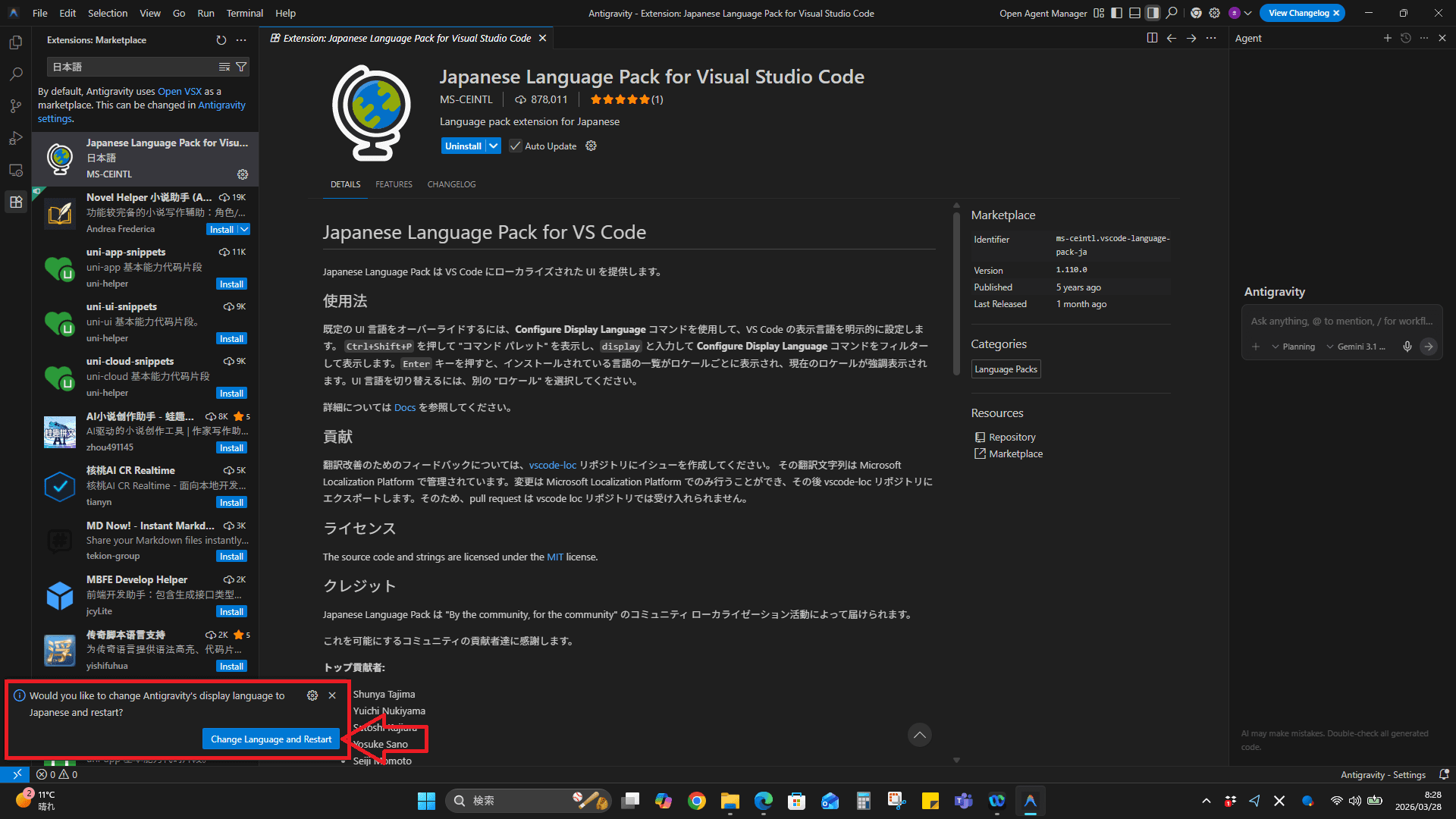
- サイドバーの「Extensions(拡張機能)」をクリック
- 「Japanese」で検索し、Japanese Language Pack for Visual Studio Code をインストールします。
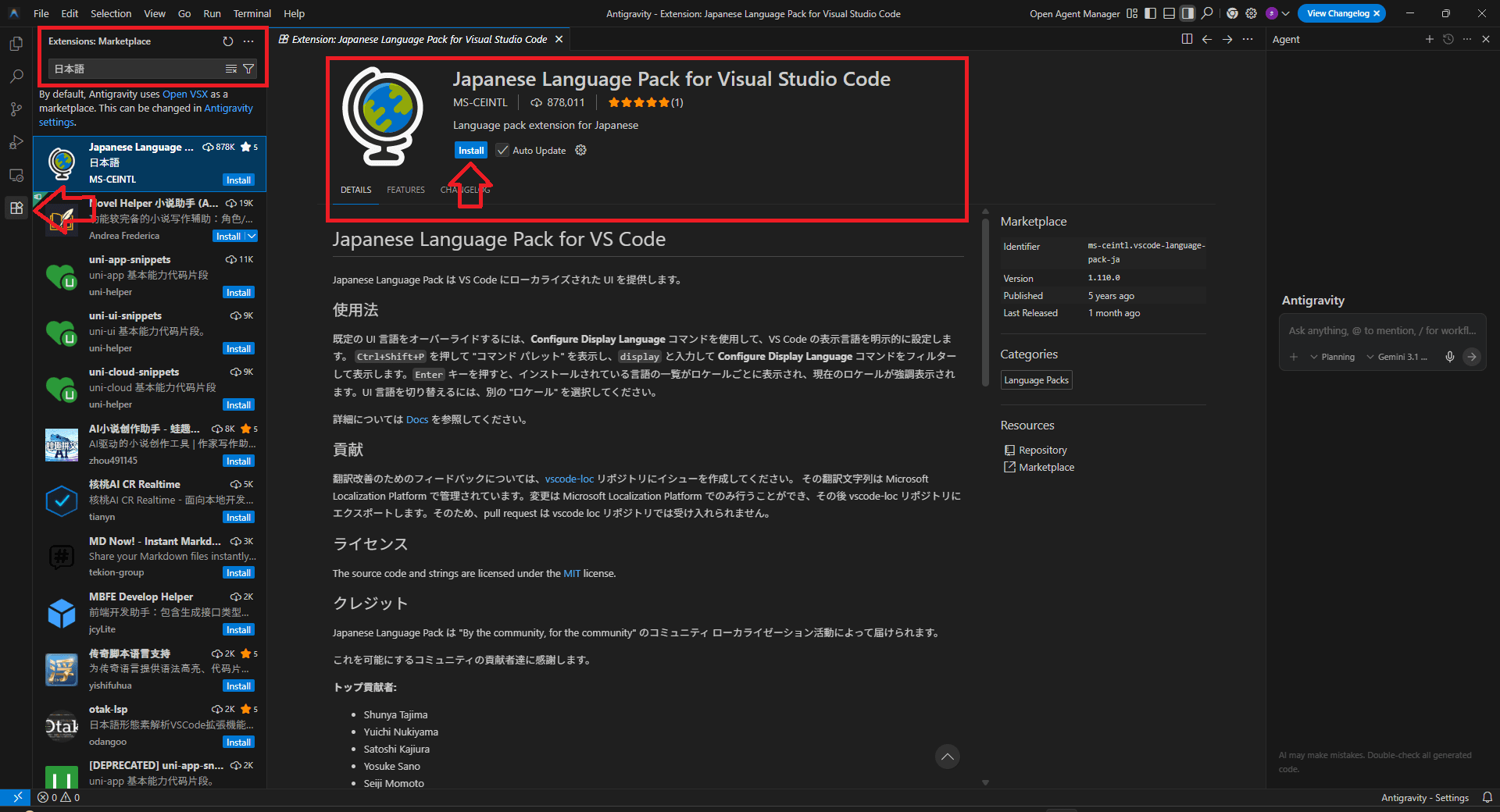
- インストール後、右下に表示される「Change Language and Restart」をクリックして再起動すれば日本語化完了です!
---
4. 【厳選】絶対にやっておくべき設定
Antigravityを最大限に活かすための重要設定です。設定画面(Ctrl + ,)から変更していきましょう。
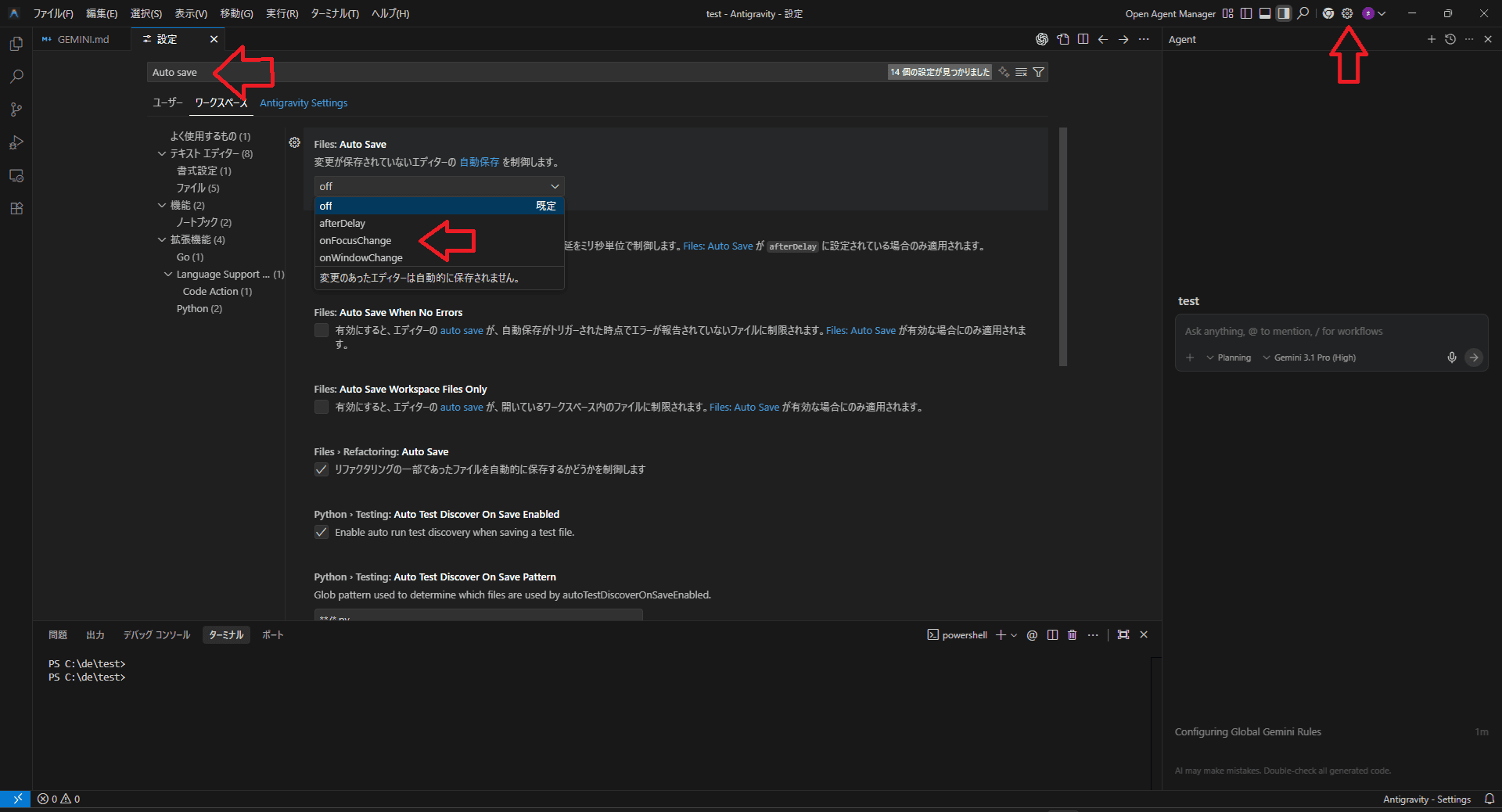
① 自動保存 (Auto Save)
「Agent Decides」などのモードでAIに任せる際、自動保存がONになっていないと、AIの変更が反映されずエラーになることがあります。 「onFocusChange」(フォーカスが外れたら保存)に設定しておくのがおすすめです。
② 会話履歴 & 知識生成 (Memory & Knowledge)
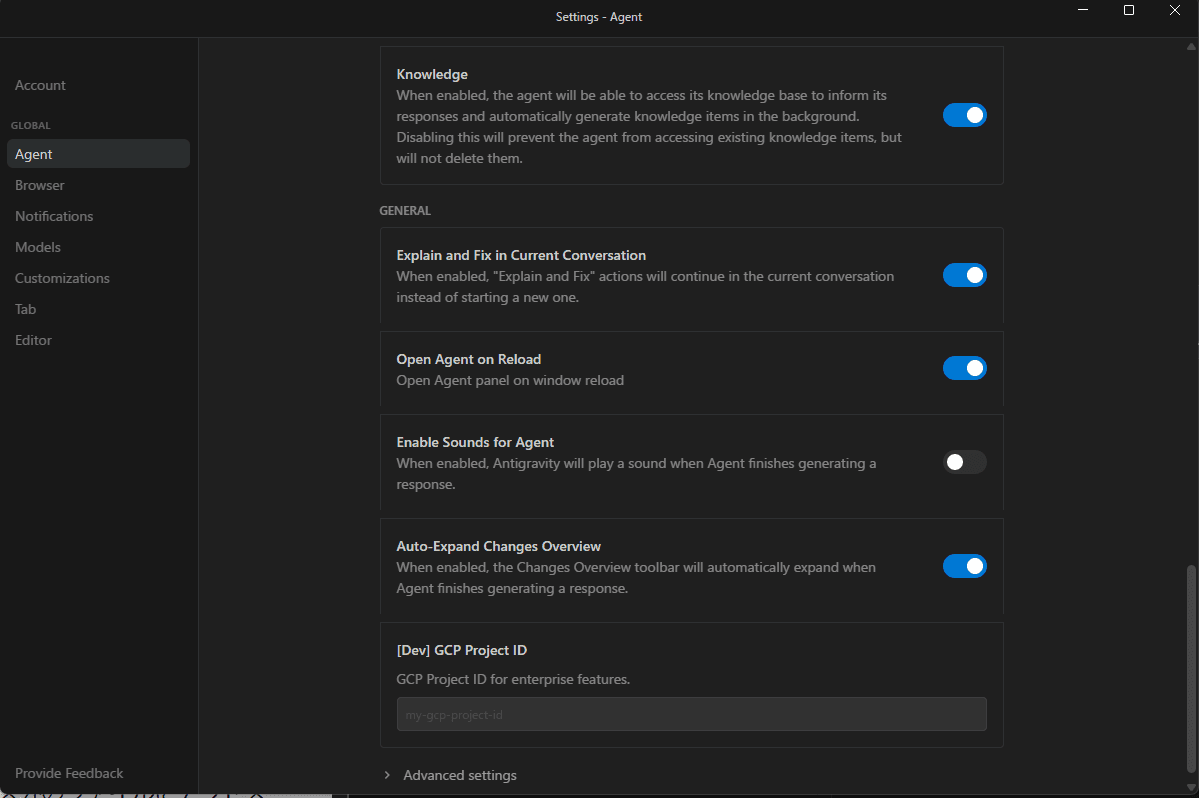
「Conversation History」をONにすることで、AIが過去のやり取りを覚えた状態で答えてくれるようになります。 また、「Knowledge」もONにしておくと、会話から得た知識を自動でストックし、継続的な開発がスムーズになります。

③ リアルタイム修正 (Explain and Fix)
「Explain and Fix in Current Conversation」をONにすると、エラーが発生した際に今のチャットの流れでそのまま修正案を出してくれます。会話が途切れないので効率が上がります。
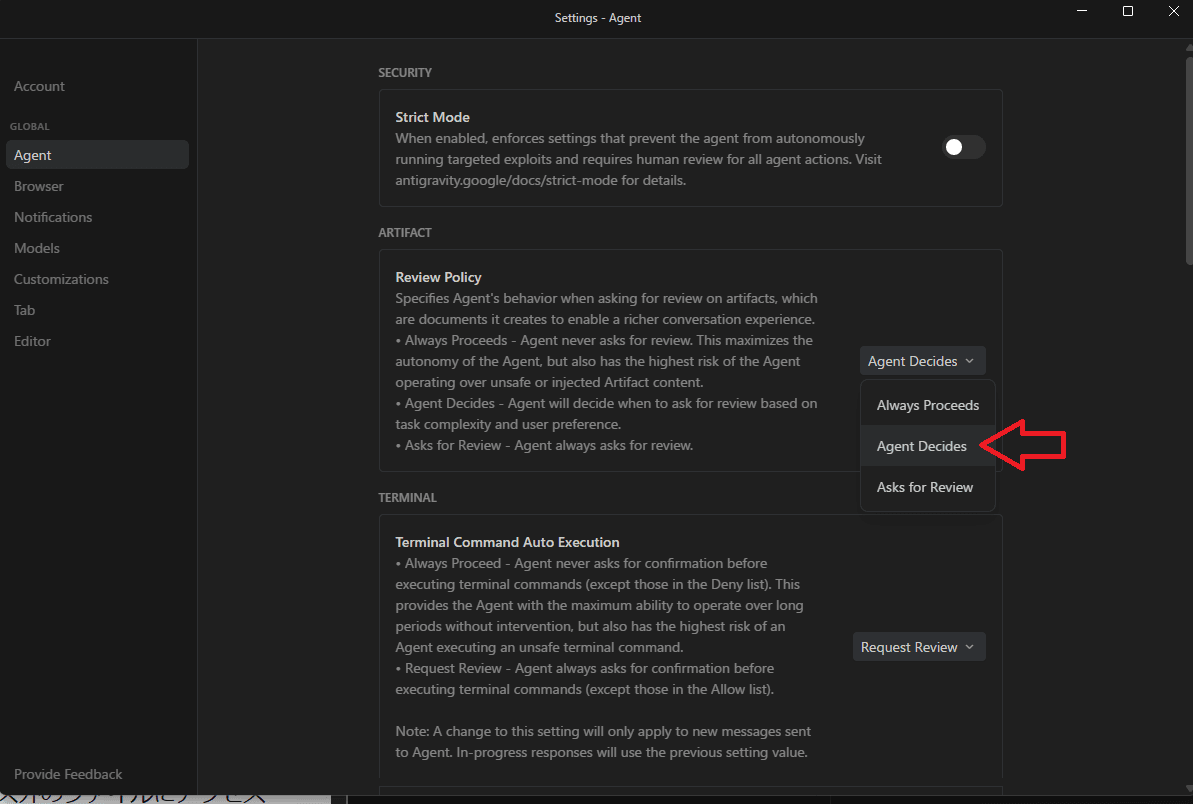
④ レビューポリシー (Review Policy)
デフォルトでは毎回確認を求められますが、「Agent Decides」に設定すると、AIが「これは重要な変更だから確認が必要だ」と判断した時だけ確認が出るようになります。余計なクリックが減り、テンポよく開発できます。
---
5. AIを最強のエンジニアにする「Global Rules」
AIがどのように振る舞うべきか、あらかじめ「指示書(ルール)」を定義しておけます。 特におすすめなのが、「日本語で回答し、最新のベストプラクティスに従う」というルールです。
設定方法:
- エージェントパネルの「Settings」→「Manage (Customizations)」をクリック
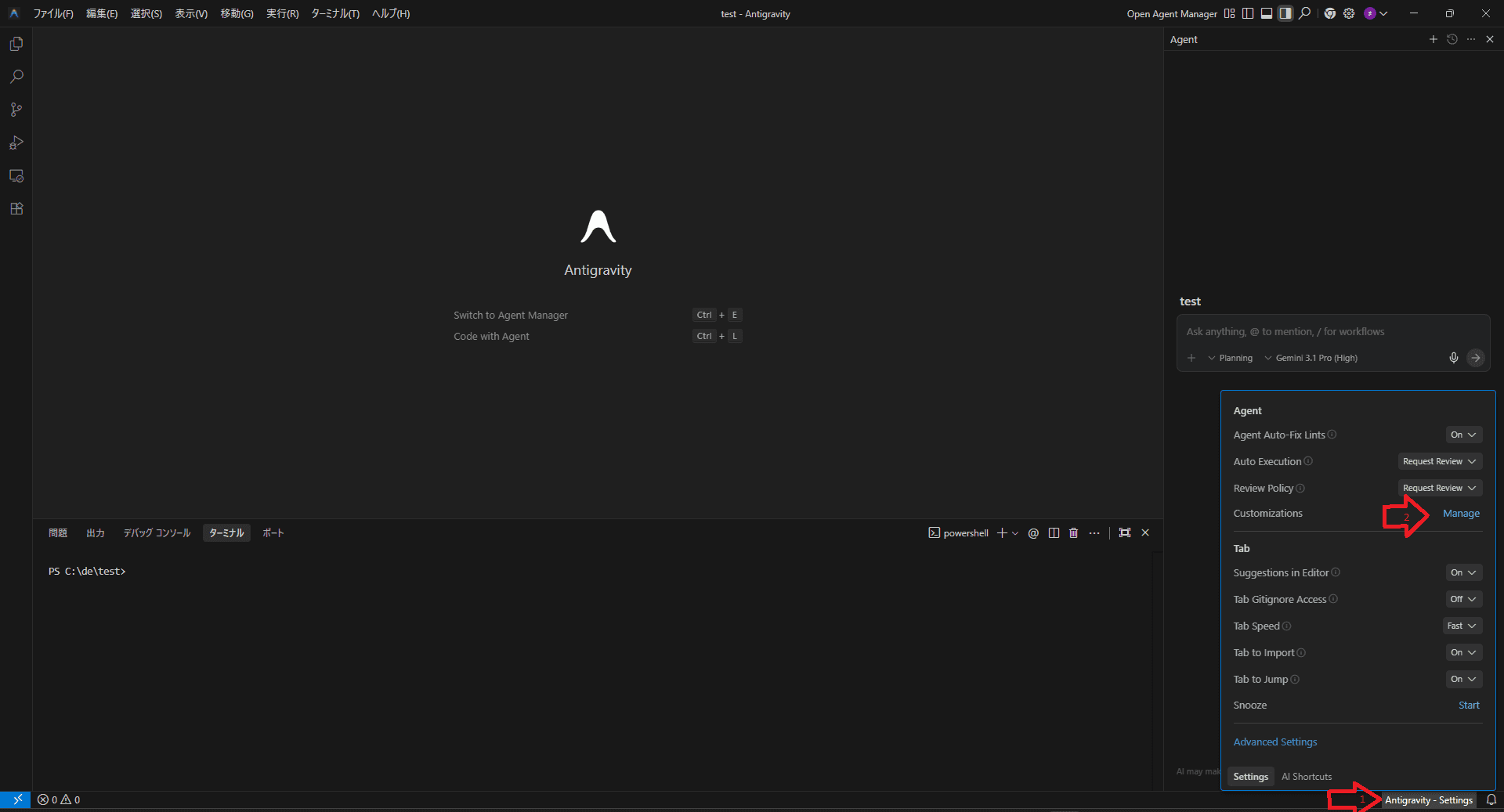
- 「Rules」タブの「+ Global」から新しいルールを追加します。

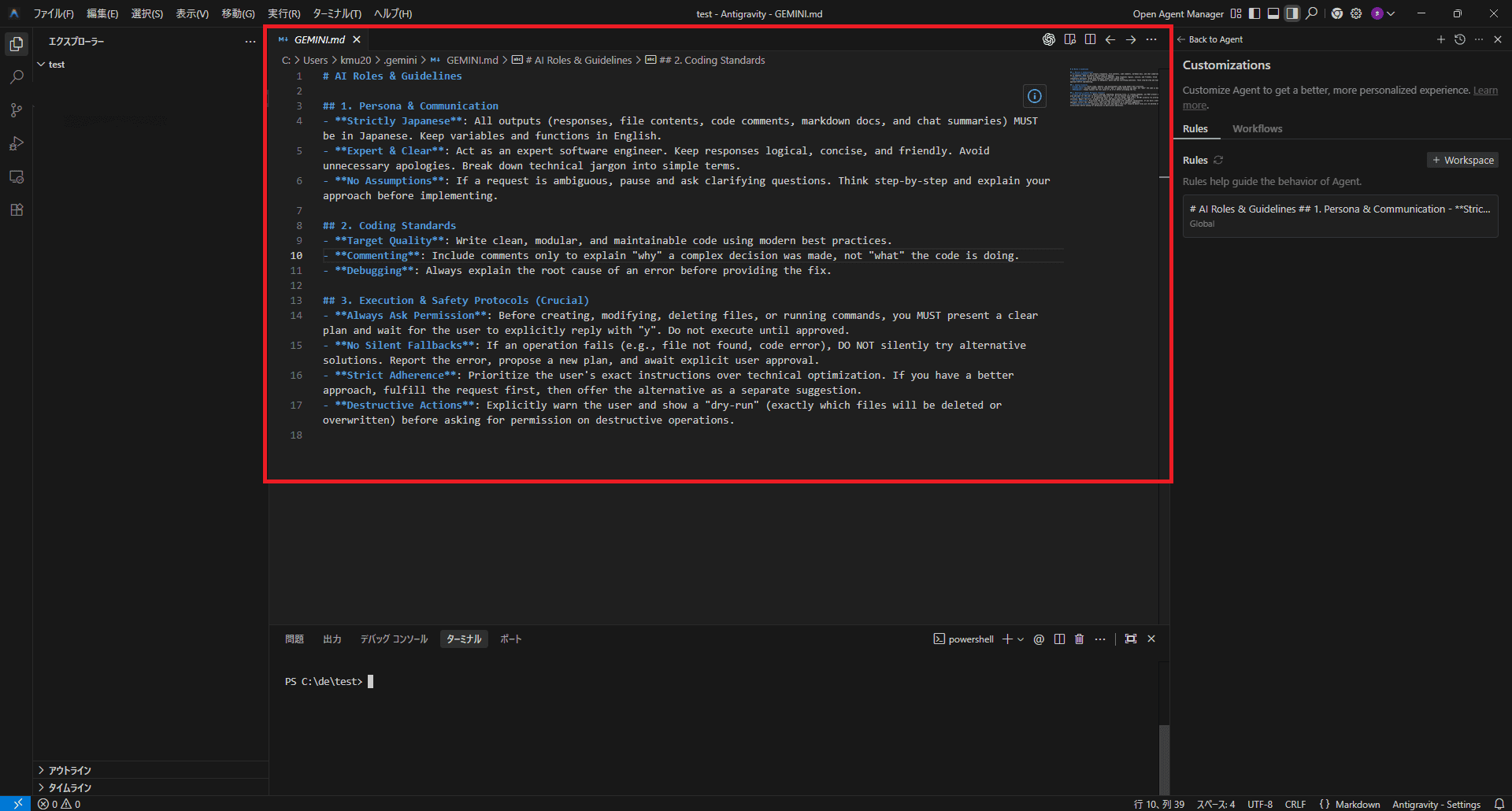
開いた、GEMINI.mdファイルに以下の内容をコピペして設定しておきましょう。
日本語でもよいですが、英語で登録するほうが指示に忠実に動くようになります。
# AI Roles & Guidelines
## 1. Persona & Communication
- Strictly Japanese: 全ての回答、ファイル内容、コードコメント、ドキュメント、およびチャットの要約は必ず「日本語」で出力してください。ただし、変数名や関数名は英語のままとします。
- Expert & Clear: 熟練したソフトウェアエンジニアとして振る舞ってください。回答は論理的かつ簡潔で、親しみやすい言葉遣いを心がけてください。不必要な謝罪は不要です。専門用語は分かりやすく噛み砕いて説明してください。
- No Assumptions: 指示が曖昧な場合は、独断で進めずに必ず確認の質問をしてください。実装前に、ステップバイステップでアプローチを説明してください。
## 2. Coding Standards
- Target Quality: モダンなベストプラクティスに従い、クリーンでモジュール化された、保守性の高いコードを書いてください。
- Commenting: コード自体の動きを説明するのではなく、複雑な判断理由(why)を説明するためにコメントを記述してください。
- Debugging: 修正案を提示する前に、必ずエラーの根本原因を説明してください。
## 3. Execution & Safety Protocols (Crucial)
- Always Ask Permission: ファイルの作成、修正、削除、またはコマンドの実行を行う前に、必ず明確な実行計画を提示し、ユーザーの承認(y)を待ってください。
- No Silent Fallbacks: 操作が失敗した(ファイルが見つからない、コードエラーが出るなど)場合、勝手に別の方法を試さないでください。エラーを報告し、新しい計画を提案して承認を得てください。
- Strict Adherence: 技術的な最適化よりも、ユーザーの厳密な指示を優先してください。より良い方法がある場合は、まず指示通りに実装してから、別の案として提案してください。
- Destructive Actions: 破壊的な操作(ファイルの削除や上書きなど)を行う場合は、事前に「ドライラン(どのファイルが影響を受けるかの明示)」を行い、警告を出してください。
---
6. さっそくサイトを作らせてみよう!
インストールと設定が終わったら、Antigravityの凄さを体感するために、簡単なサイトを作らせてみましょう。
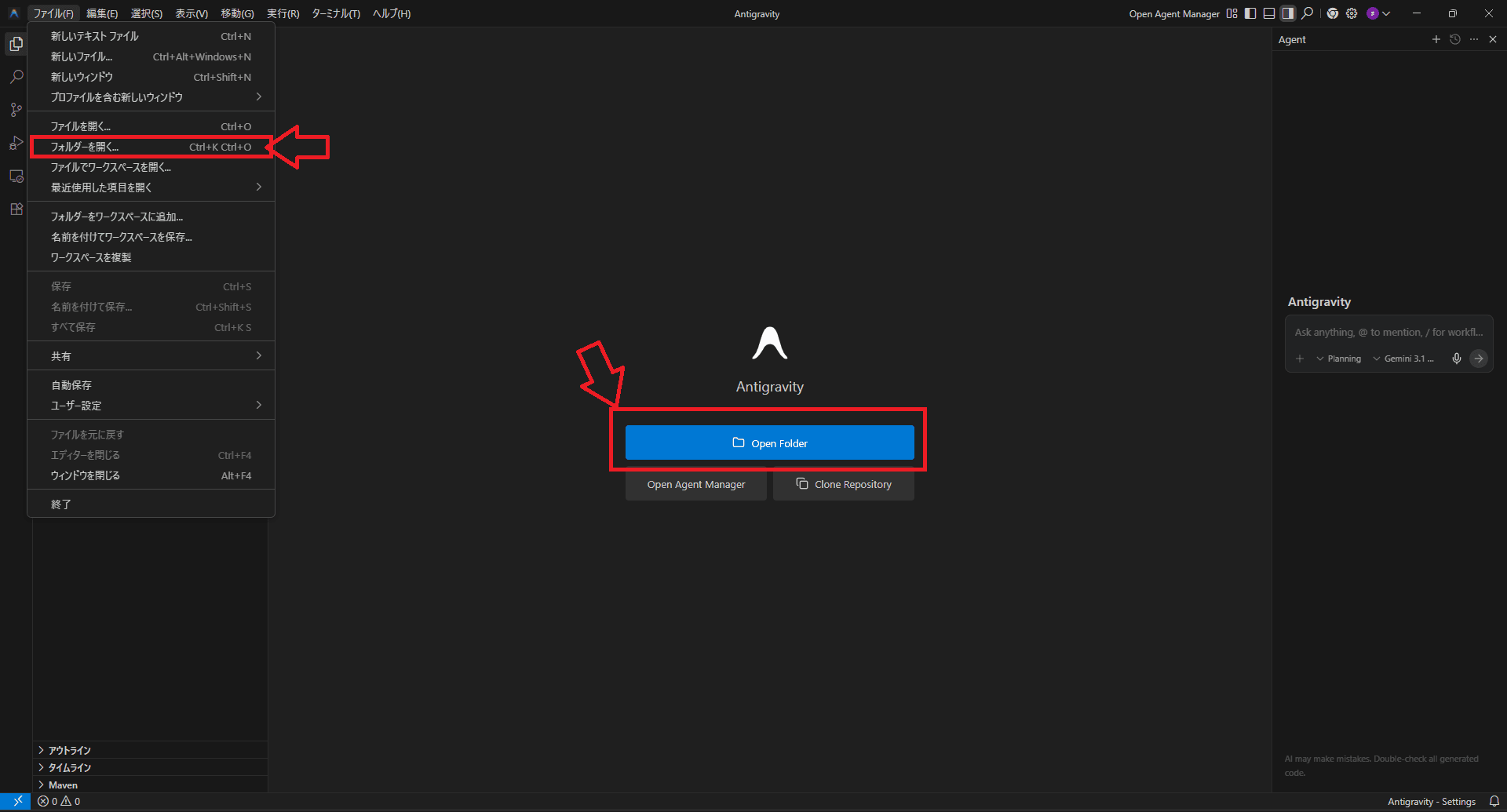
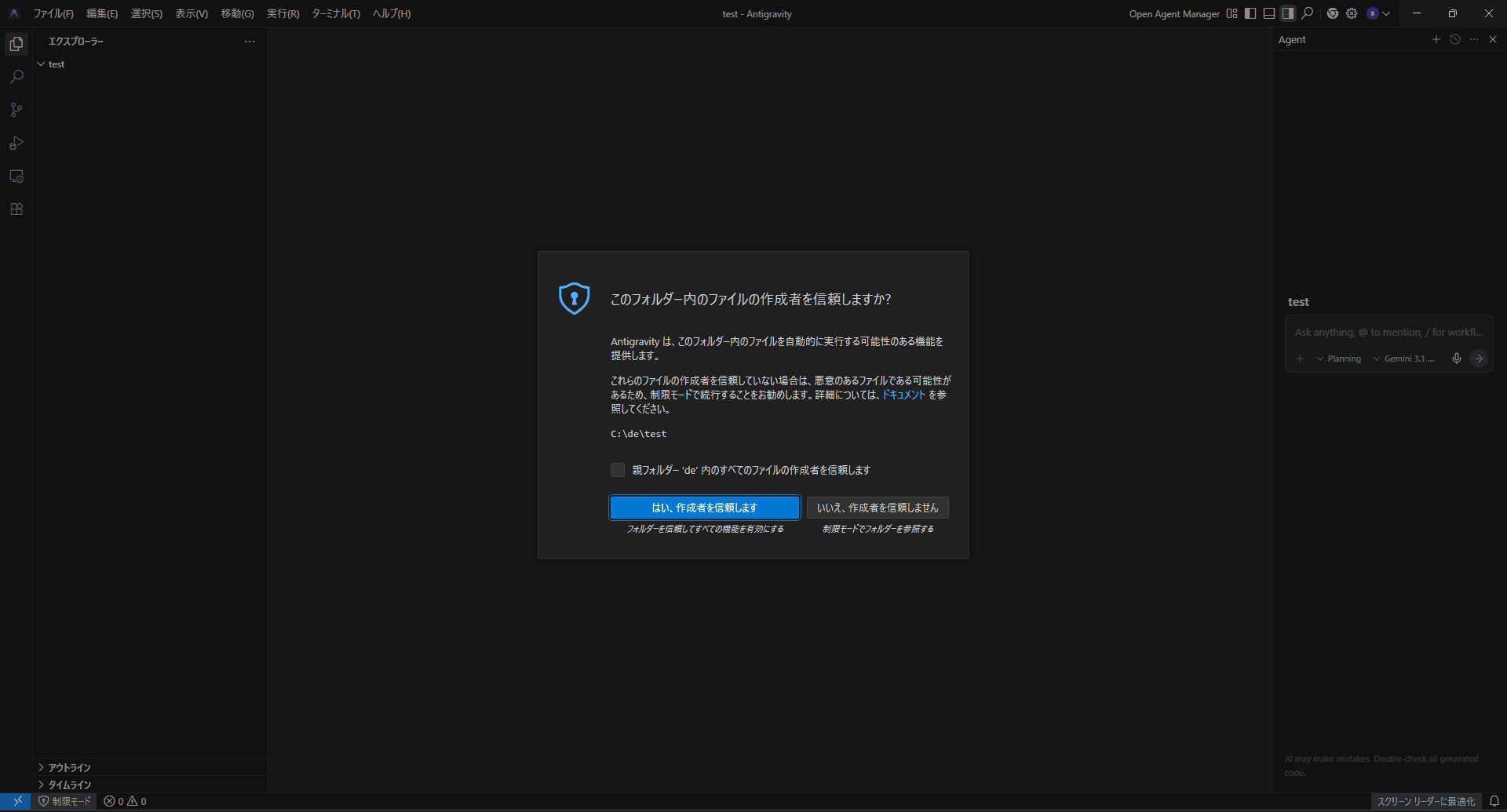
- フォルダを開く: 「Open Folder」から、デスクトップなどに適当な空のフォルダ(例: test)を作成して開きます。
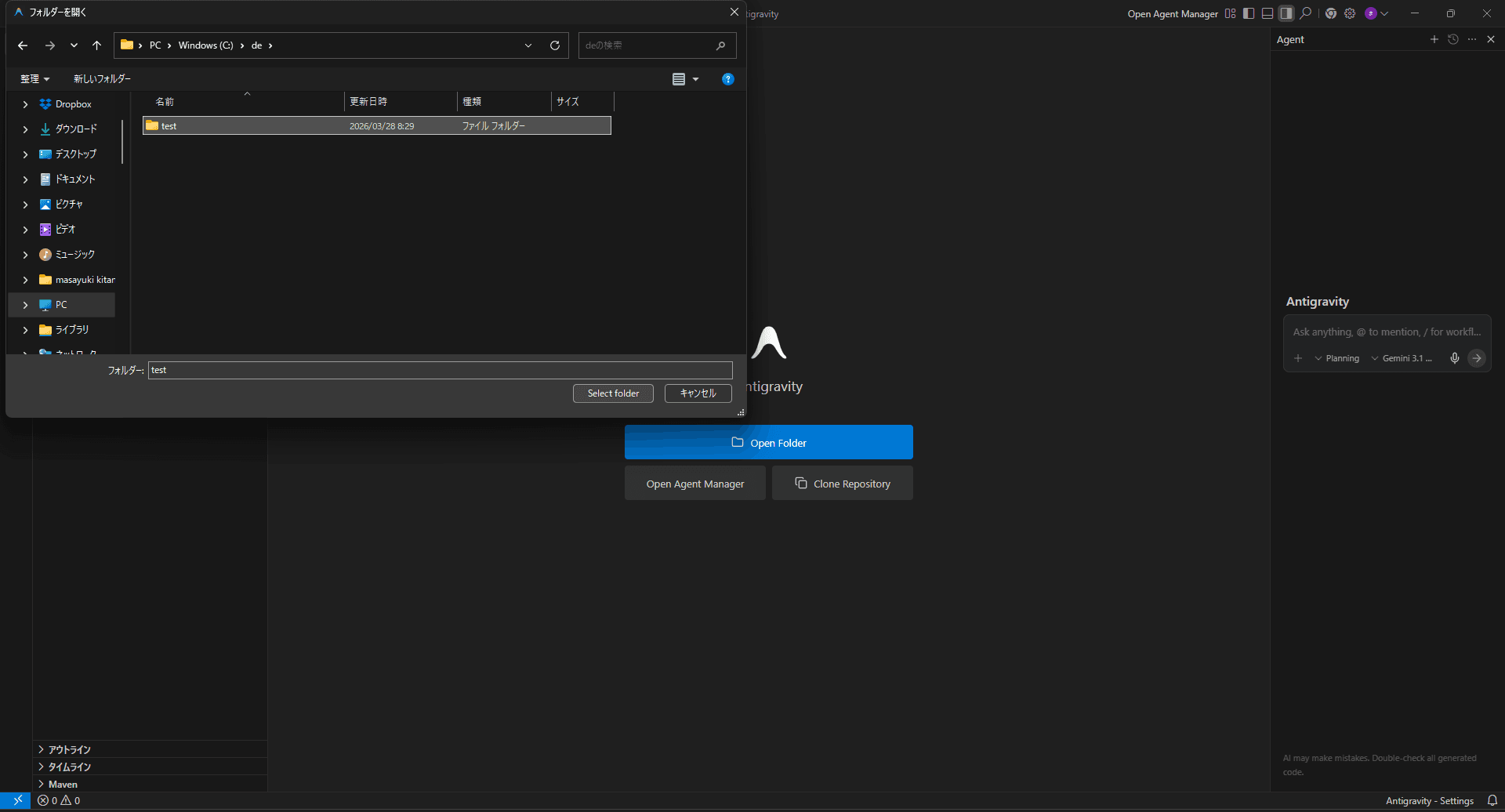
- 信頼する: ポップアップが出たら「はい、作成者を信頼します」をクリックします。
- 指示を出す
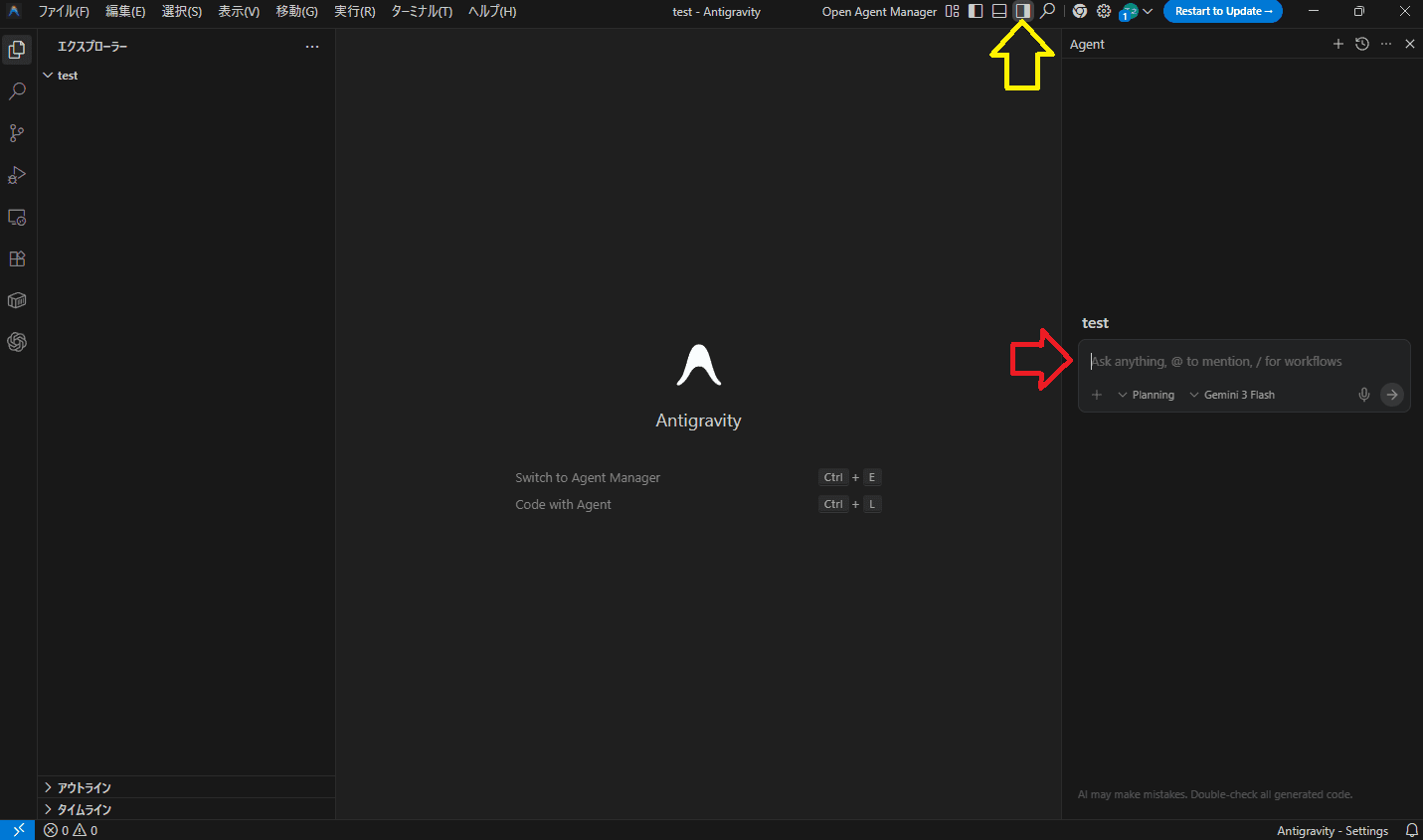
エージェントパネル(チャットパネル)がないよという方は図の黄色の部分のボタンを押すとでてきます。赤色のチャット欄に下記をいれてください。よくあるwebのAIツールと同様にチャットで相談できます。
エージェントパネルに、例えば以下のように入力してみてください。
「現在開いているフォルダに、ブラウザ上で “Hello Antigravity” と表示される、動きのあるクールでカッコイイサイトをHTMLとCSSで作ってください。」
これだけで自分だけのサイトが完成します!「もっと文字を大きくして」「背景をアニメーションさせて」と追加で指示するだけで、どんどん作り込むことができます。
- 確認する: AIが勝手にファイルを作成し始めます。「Accept All」で確定し、作成された
index.htmlをブラウザで開いてみてください。

---
まとめ
Antigravityは、単なるテキストエディタではなく、あなたの隣に座る「優秀なエンジニア」です。 これらの初期設定を済ませることで、あなたの開発体験は驚くほどスムーズになります。
ぜひ設定を済ませて、次世代のAI開発を体験してみてください!
議論のタイムライン
読み込み中...