論文PDFからスライドを自動生成——勉強会・症例報告の準備が変わる

勉強会の担当が回ってきた。論文を読んで、スライドにまとめて、来週までに発表——。
この「スライドにまとめる」がなかなか面倒ですよね。内容は頭に入っているのに、PowerPointを開いて、構成を考えて、テキストを配置して、体裁を整えて……。気づけば内容の理解より、スライドの見た目に時間を取られている。
結論から言うと、論文PDFをAIに渡すだけで、発表用スライドを自動生成できるツールを作りました。勉強会・抄読会・症例報告など、日常的な発表の準備時間を大幅に減らせます。
GitHub: SlideKit
---
どういうツールなのか
slidekit-modify-openはSlidekit*をベースに、論文PDFやテキストを入力として受け取り、HTML形式のスライドを自動生成するオープンソースのツールです。
ポイントは、Claude CodeなどのAIコーディングエージェントと組み合わせて使うこと。スラッシュコマンド(/slidekit-build など)を実行するだけで、AIが論文を読み取り、構成を設計し、スライドを生成してくれます。
ターミナルの操作やプログラミングの知識は不要です。依存パッケージのインストールも「セットアップして」とAIに頼めば完了します。
---
スラッシュコマンドでできること
SlideKitには、用途に応じた複数のスラッシュコマンドが用意されています。
/slidekit-build — 素材からスライドを一気通貫で生成
メインのコマンドです。以下のような素材を渡すと、AIが内容を読み取り、構成を設計し、スライドを生成してくれます。
対応する入力形式:
- 論文PDF — テキストと図表を自動抽出
- Markdownファイル — 画像付き(
)にも対応。画像が自動でスライドに配置される - テキスト + 画像フォルダ — 研究ノートと実験写真をまとめて渡す
- 口頭説明 — チャットで内容を説明するだけでもOK
論文PDFだけでなく、日々の研究メモや症例画像をまとめたフォルダからでもスライドが作れるので、勉強会や症例報告の準備にそのまま使えます。
使い方は、Claude Codeに「このフォルダからスライドを作って」「この論文からスライドを作って」と言うだけ。AIが「スライドとポスターどちらですか?」「言語は日本語と英語どちらですか?」と聞いてくれるので、答えていけば完成します。
/slidekit-create — テンプレートを使って高品質なスライドを作成
デザインにこだわりたい場合はこちら。5つのスタイル(Creative / Elegant / Modern / Professional / Minimalist)と5つのテーマから選んで、より完成度の高いスライドを作れます。
自分で作ったHTMLテンプレートを読み込ませて、そのデザインを踏襲したスライドを生成することも可能です。
/slidekit-build → /slidekit-create の連携で高品質版を作る
実は /slidekit-build と /slidekit-create を組み合わせると、さらにクオリティの高いスライドが作れます。流れはこうです:
/slidekit-buildに論文PDFを渡す(--export-mdオプション付き)- AIが論文を読み取り、Markdownファイル + 抽出画像を書き出す
- その Markdown を
/slidekit-createに渡す /slidekit-createがスタイル・テーマ・レイアウトパターンを駆使して、1枚ずつデザインされたスライドを生成
/slidekit-build は「構成の自動化」に強く、/slidekit-create は「デザインの自由度」に強い。この2つをつなげることで、内容の整理からデザインまで一気通貫で、かつ高品質な仕上がりになります。学会発表レベルのスライドを目指す場合はこの方法がおすすめです。
/slide-check — 生成済みスライドの修正
生成されたスライドを確認して、「3枚目のフォントを大きくして」「図の配置を変えて」といった個別調整ができます。
/pptx — PowerPoint変換
HTMLスライドをPowerPointファイル(.pptx)に変換します。「HTMLはちょっと……」という場合や、共有先がPowerPointを求めている場合に。Claude Codeに標準搭載されている Anthropic の PPTX スキルを使用します。
---
実際にやってみた
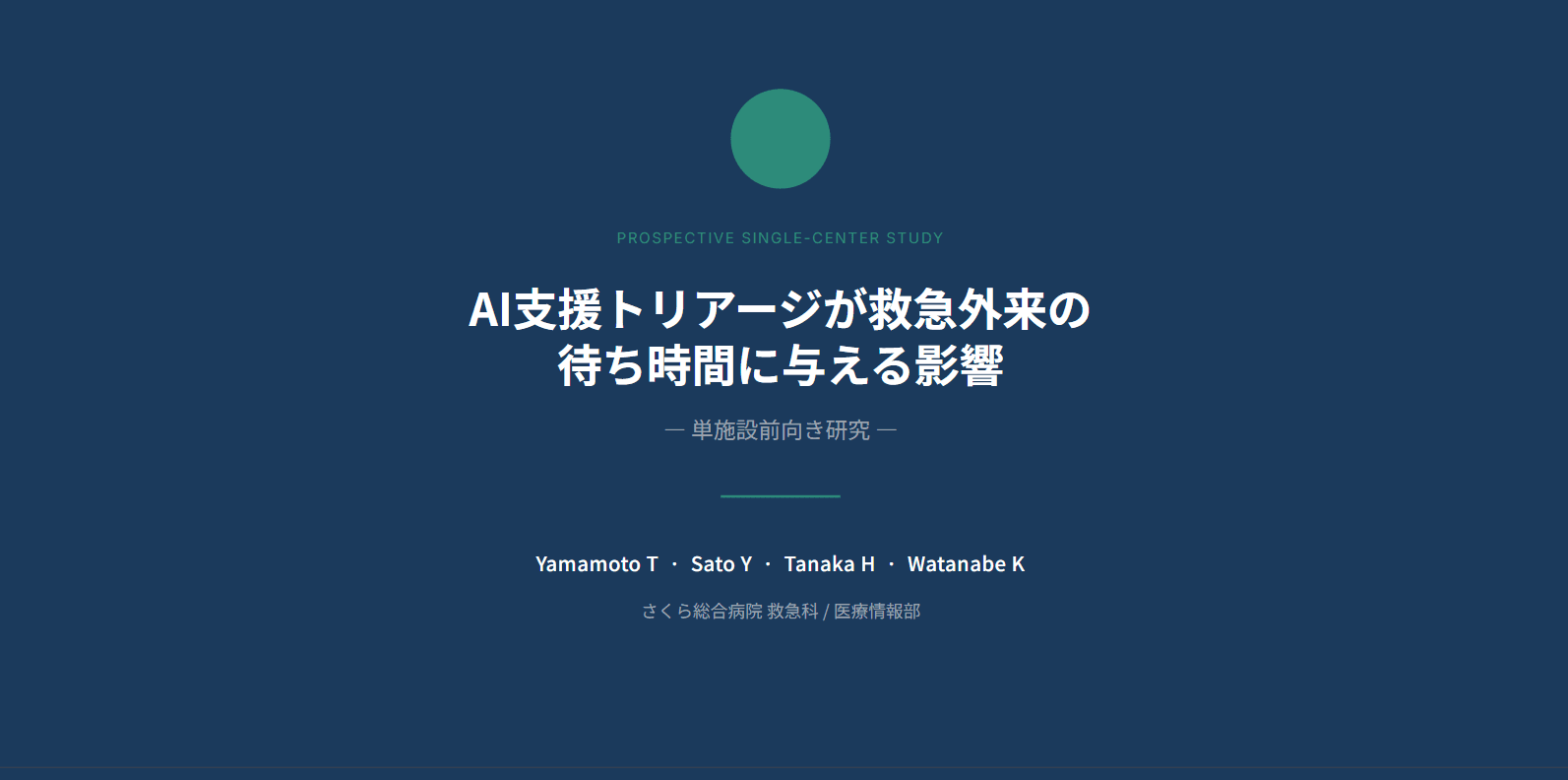
デモ用に「AI支援トリアージが救急外来の待ち時間に与える影響」という架空の論文(PDF、図4点入り)を用意して、SlideKitに渡してみました。
PDFを渡す

5ページ、図4点の論文PDFです。これをそのままAIに渡します。PDFに埋め込まれた図(グラフ、フロー図など)は自動的にクロップされて抽出されます。
ここで面白いのは、同じ論文から生成方法を変えるだけで仕上がりが大きく変わること。以下の3パターンを比較してみてください。
---
パターンA: CLI直接生成(最速、骨格だけ)
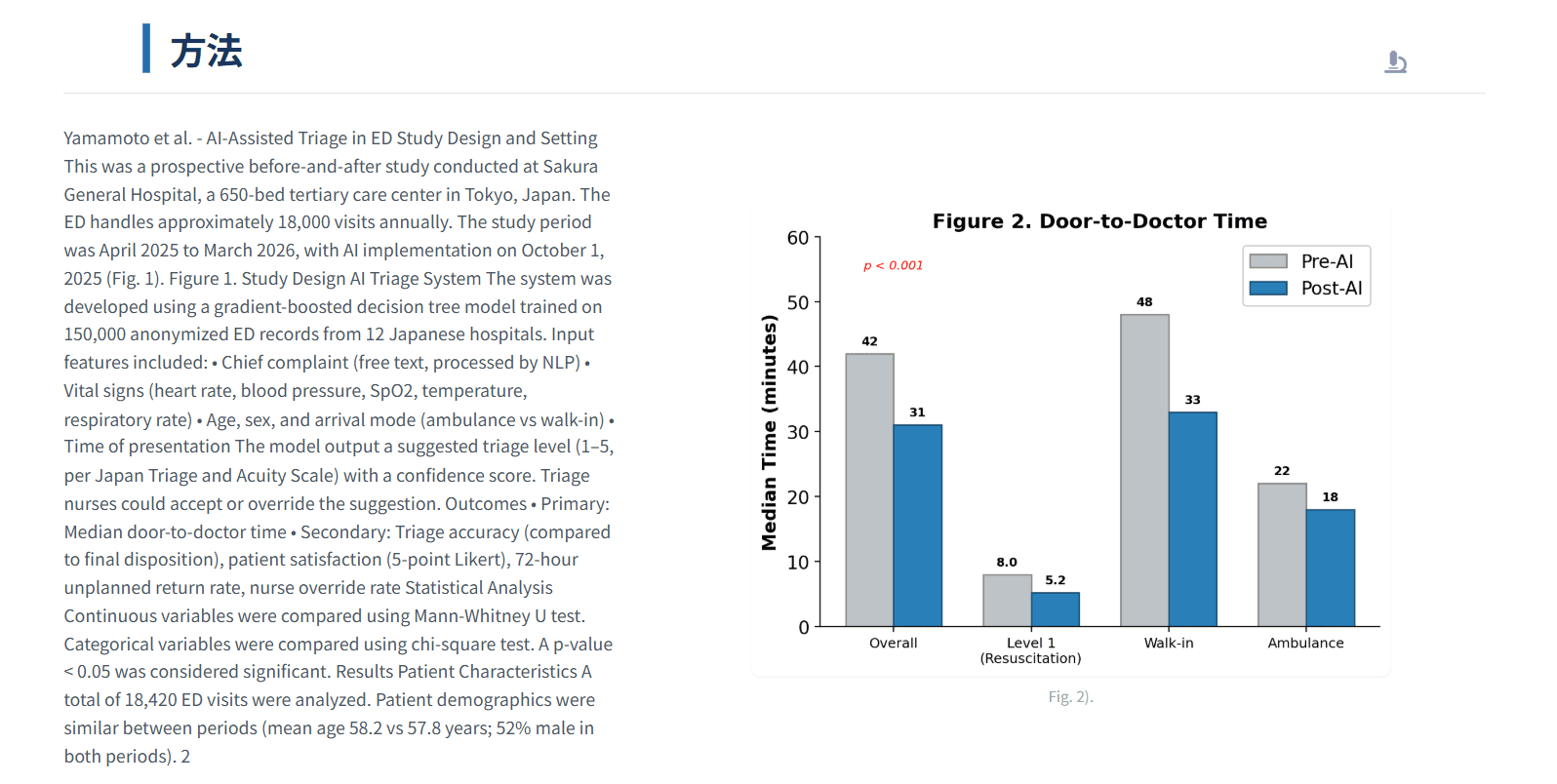
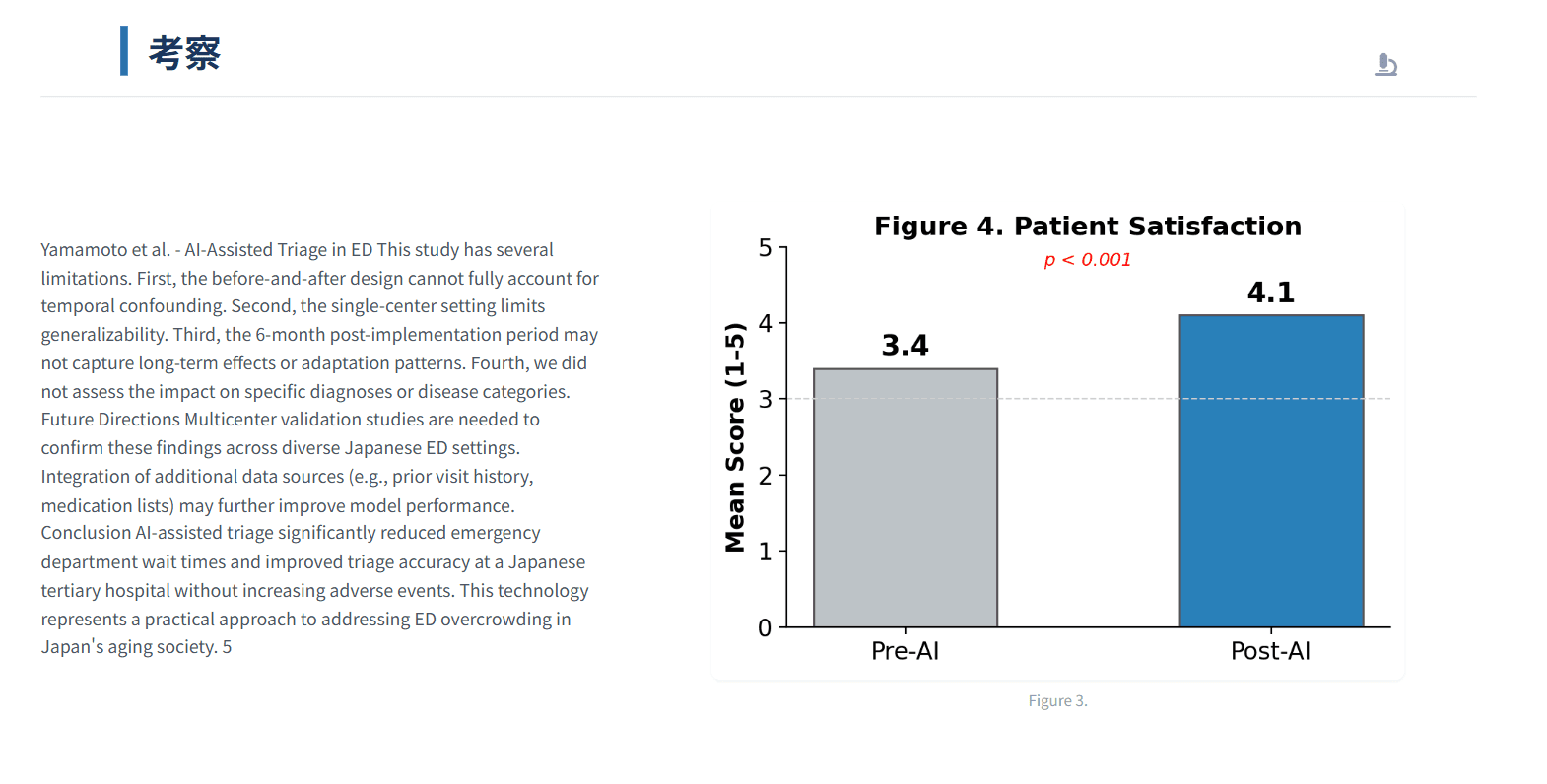
PDFをそのまま渡して自動生成。構成はツールが自動で判断します。英語のまま、9枚。 「とりあえず構成だけ欲しい」ときに便利です。

---
パターンB: AIが構成を設計(/slidekit-build)
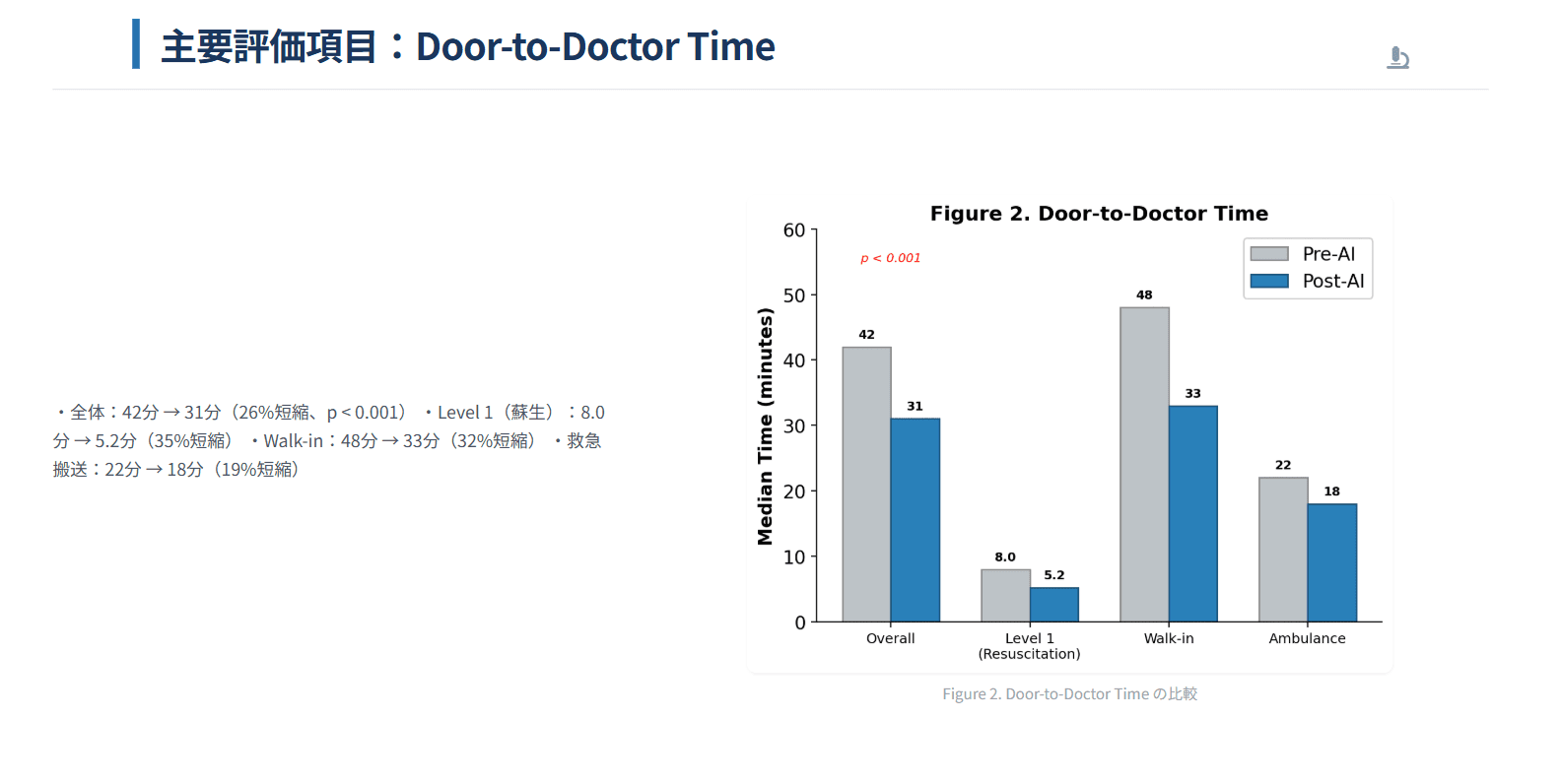
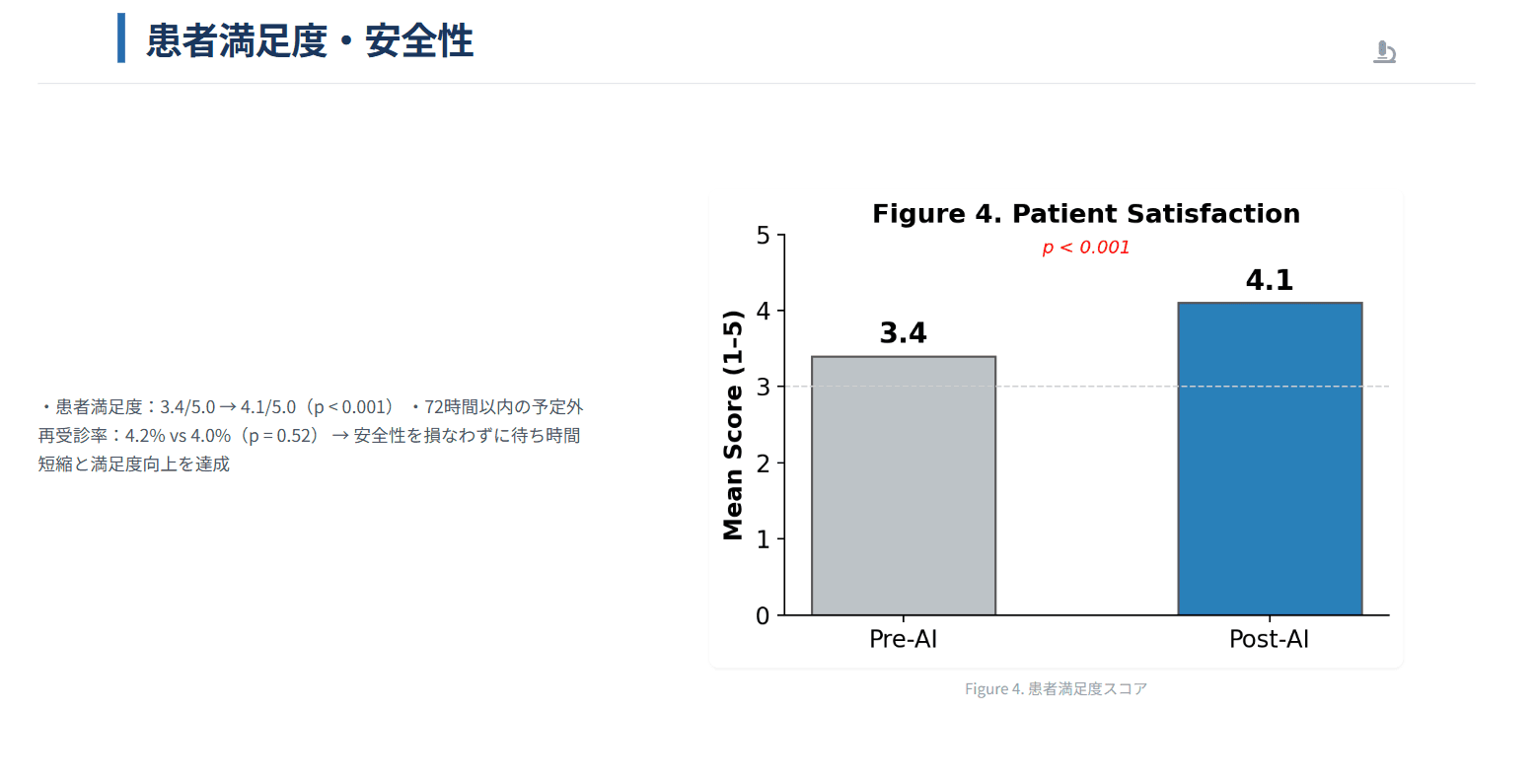
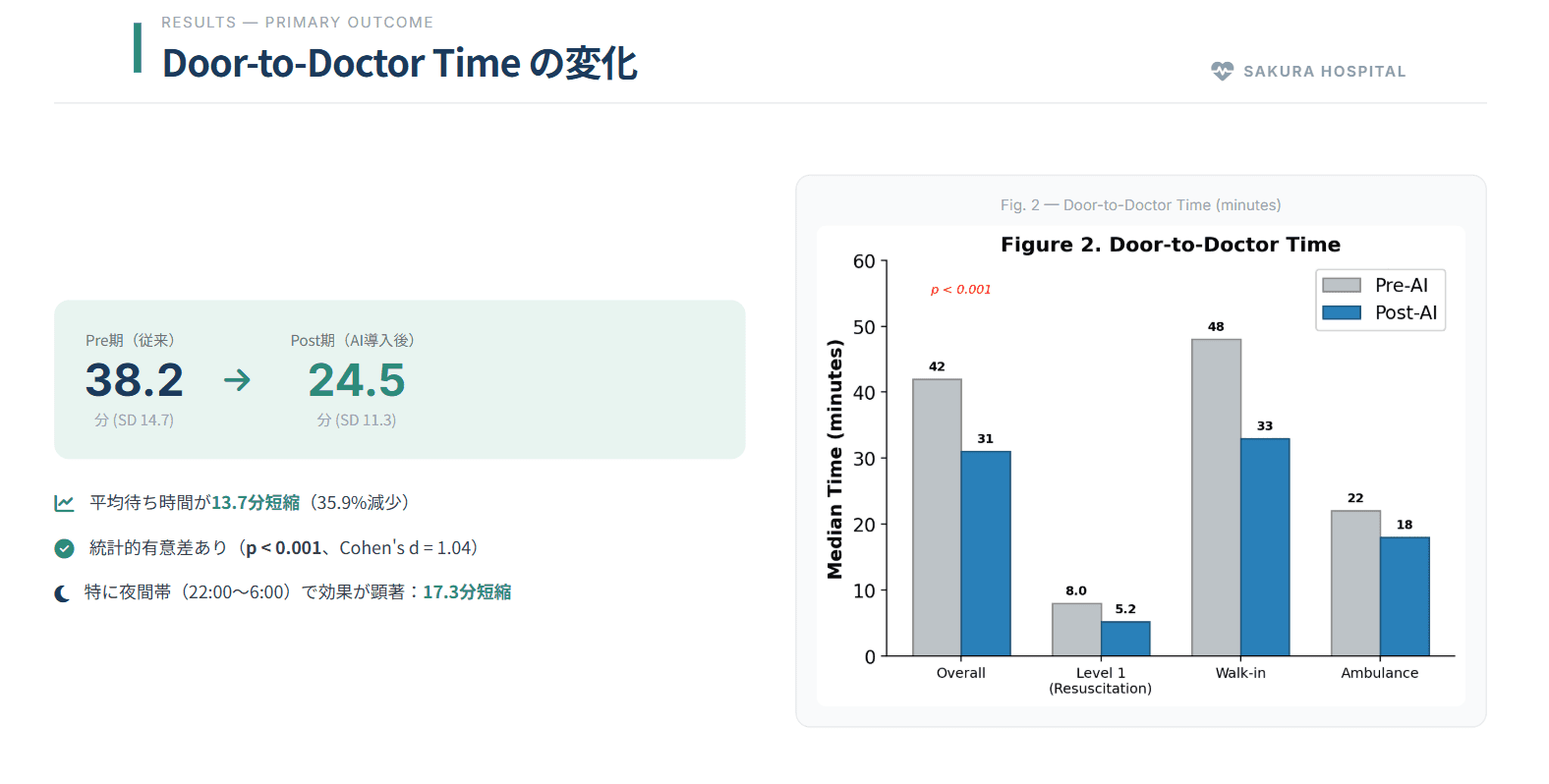
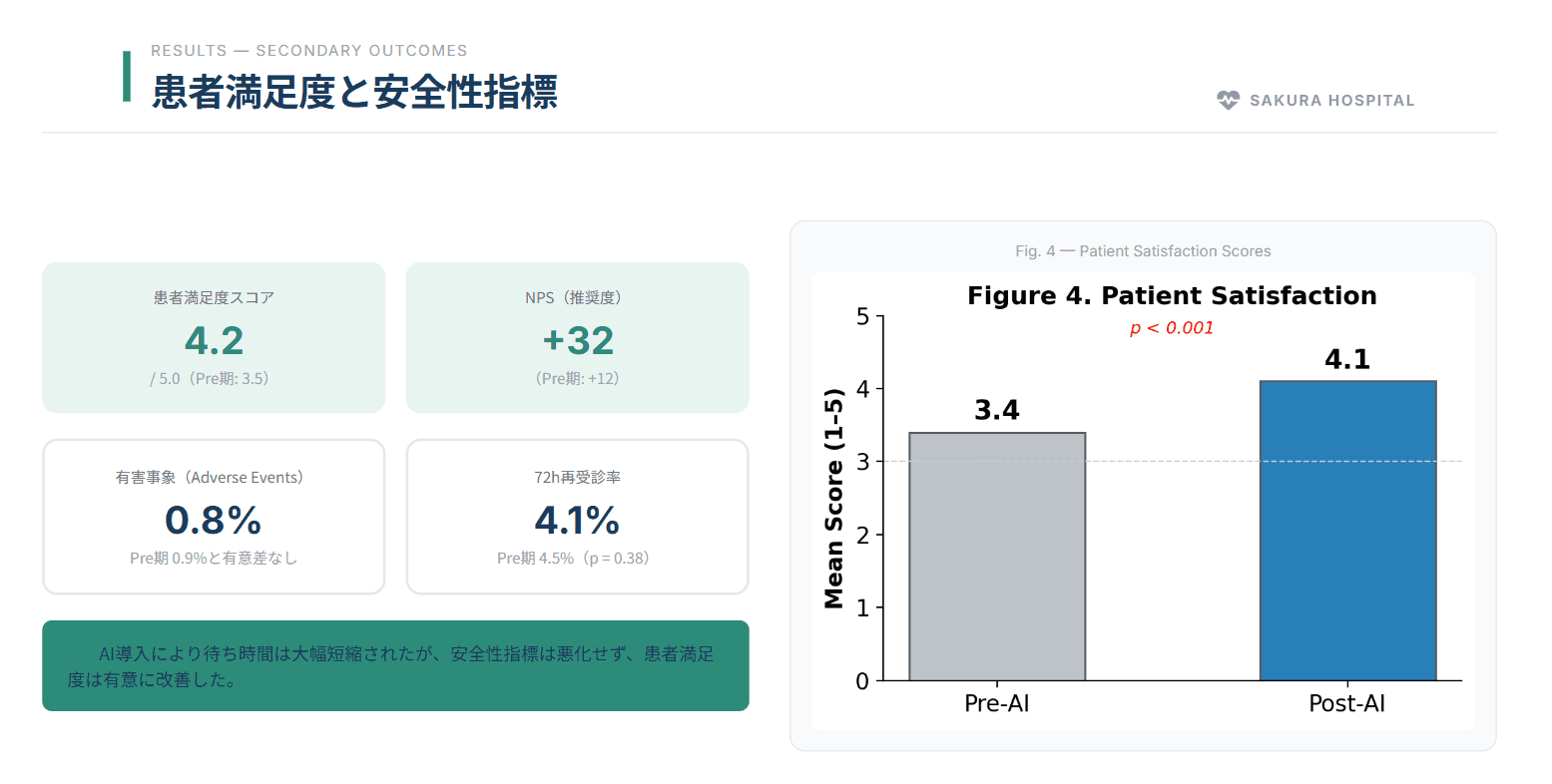
AIが論文を読んで構成案(slide_plan.json)を作成。見出しが日本語になり、セクション区切りも入ります。13枚。 勉強会・抄読会にはこのレベルで十分使えます。

---
パターンC: デザイン重視(/slidekit-create)
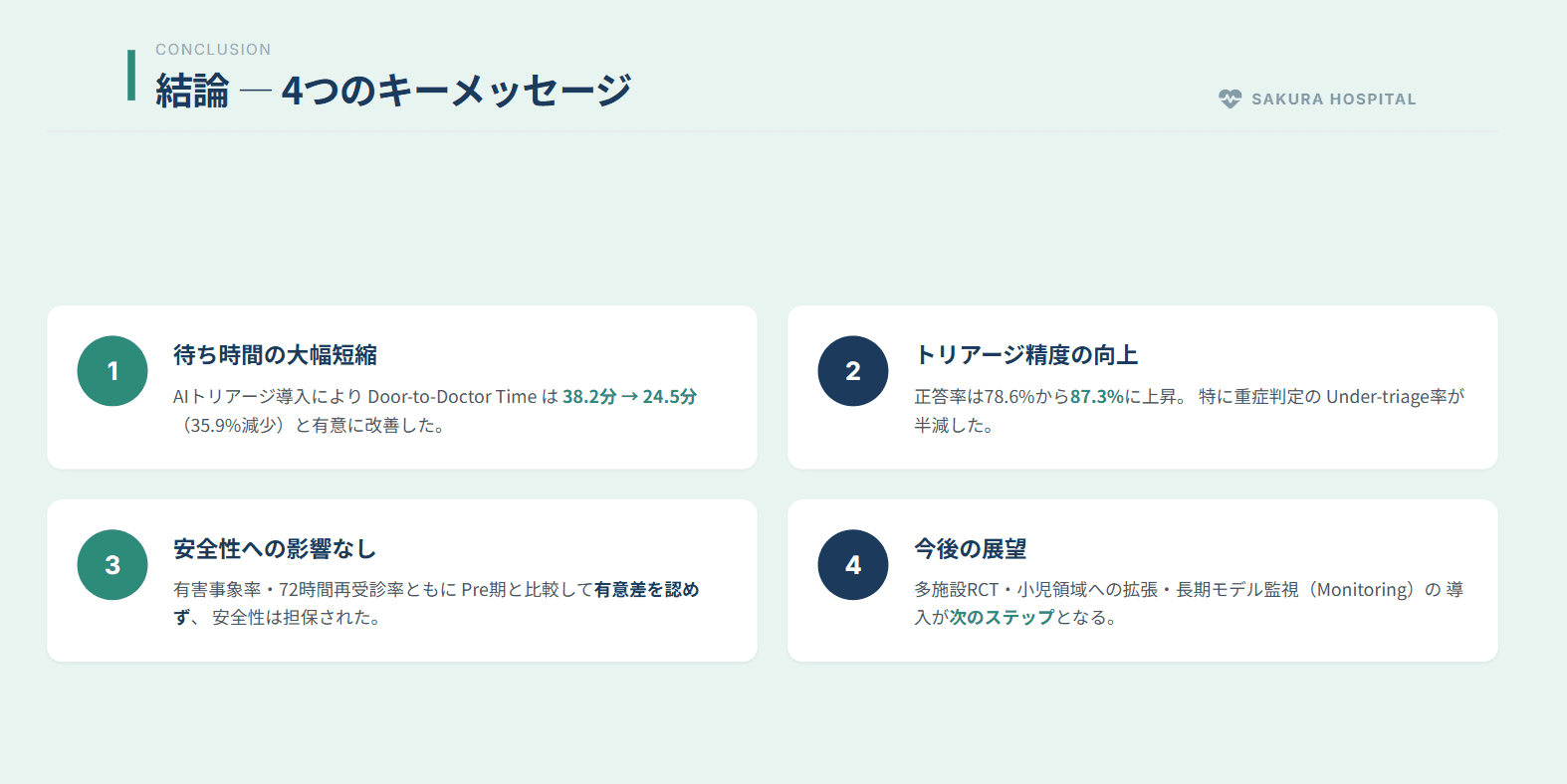
スタイル・テーマ・カラーパレットを指定して、レイアウトバリエーション豊富な高品質版。15枚。 KPIダッシュボード、2カラム対比、4カラムカードなど、スライドごとに異なるレイアウトで仕上がります。
---
勉強会ならパターンAかBで十分。学会発表に使うならパターンCから /slide-check で微調整、という使い分けができます。
---
どんな場面で使えるか
向いている場面
- 抄読会・勉強会 — 論文の要点をまとめたスライドをさっと作りたい
- 症例報告の下書き — 構成の骨格をAIに作らせて、そこから肉付けする
- ゼミ発表 — 研究進捗のまとめスライドを手早く作成
- 院内カンファレンス — 共有用の資料をすばやく準備
学会発表には調整が必要
学会発表スライドとしてそのまま使うには、正直なところ調整が必要です。自動生成されるスライドは「内容の骨格」としては十分ですが、学会の場で求められるデザインの洗練度やデータの見せ方には手を入れる必要があります。
ただし、ゼロからPowerPointと向き合うのと、8割できた状態から仕上げるのでは、かかる時間がまったく違います。/slide-check で個別にスライドを調整したり、/slidekit-create でデザインテンプレートを適用すれば、学会レベルまで仕上げることも可能です。
---
セットアップ方法
必要なもの
- Claude Code(または同等のAIコーディングエージェント)
- Python 3.10以上
- Node.js(PPTX変換を使う場合のみ)
導入手順
- リポジトリをクローン
- Claude Codeでフォルダを開く
- 「セットアップして」と頼む → AIが依存パッケージを自動インストール
- あとは
/slidekit-buildで論文を渡すだけ
プログラミングの知識がなくても、AIとの対話で完結します。
GitHub: SlideKit
---
おまけ:有名ブランドのデザインを適用する
別途、VoltAgent/awesome-design-md というオープンソースプロジェクトを導入すると、Stripe・Notion・Linear・Vercelなど58社のデザインシステムをスライドのデザインリファレンスとして使えるようになります。
たとえば「Stripeっぽい洗練されたスライドにして」とAIに頼むと、Stripeのカラーパレット(ディープネイビー+パープル)、タイポグラフィ、シャドウといった特徴を反映したスライドを生成できます。
導入は design/ フォルダにリポジトリをクローンするだけで、SlideKit本体とは独立しています(MIT License、個人の責任で導入してください)。勉強会のスライドにそこまで凝る必要はないかもしれませんが、「ちょっとかっこいいスライドで発表したい」ときには面白い選択肢です。
---
このプロジェクトについて
slidekit-modify-openは、nogataka/SlideKit をフォーク・拡張したプロジェクトです。オリジナルの*SlideKitが提供するHTML/CSSベースのスライド生成の仕組みをベースに、以下の機能を独自に追加しました:
- 論文PDFからの自動スライド生成(
/slidekit-build) - AIコーディングエージェント連携のスキルシステム
- PDFからの図表自動抽出
- 学会ポスター(A0/A1)生成
オリジナルのSlideKitを開発されたnogataka氏に感謝いたします。
---
まとめ
- 論文PDFを渡すだけで発表用スライドが自動生成される
- 図表もPDFから自動抽出してスライドに配置
- AIとの対話で完結。ターミナル操作やプログラミングの知識は不要
- 勉強会・抄読会・症例報告の準備に最適
- 学会発表にはそのままだと調整が必要だが、骨格としては十分
- オープンソース(MIT License)で無料
今回作成したdemoスライドをZipファイルでつけておきます。見てみたいかたはどうぞ
各フォルダ内のindex.htmlをダブルクリックしてもらうと、ブラウザでスライドショーがはじまります。
忙しい臨床の合間に発表準備をしている方、ぜひ一度試してみてください。「スライドを作る時間」を「内容を考える時間」に変えられます。
議論のタイムライン
読み込み中...