slidekit-modify-open に「発表者モード」と「ノート編集ツール」を追加しました
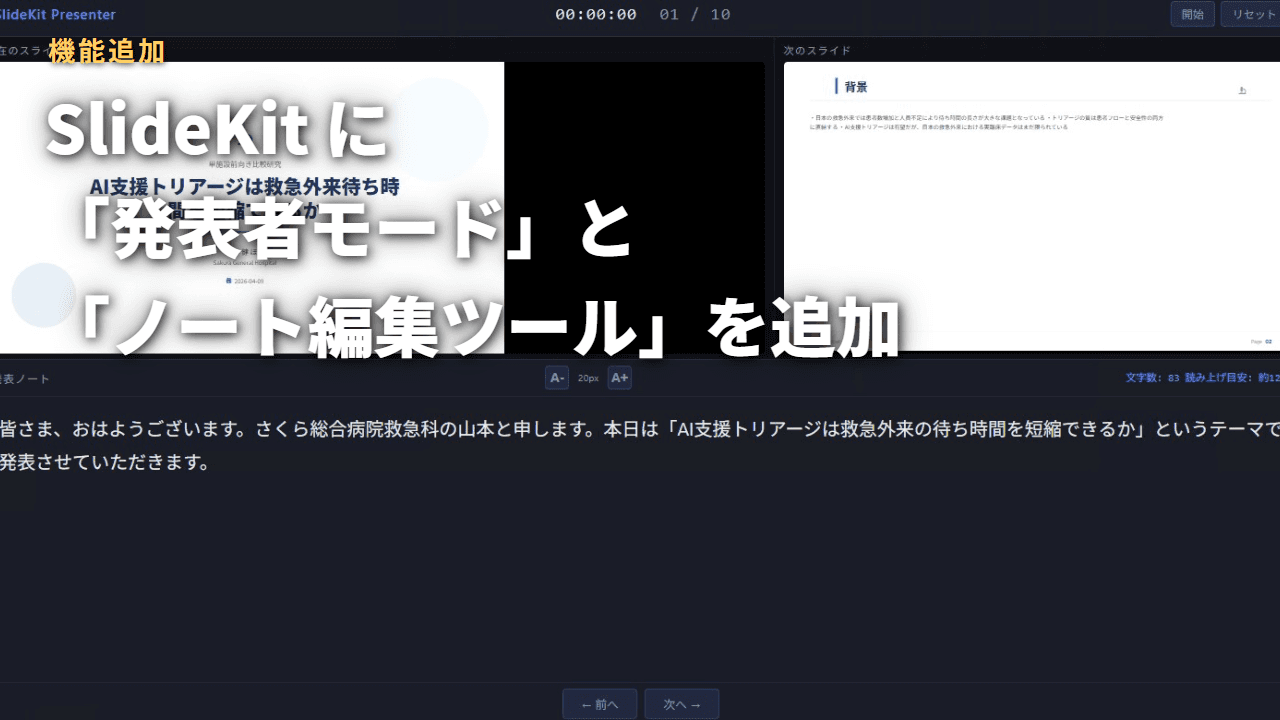
slidekit-modify-open で生成したスライドに、PowerPoint の発表者ツールのような機能を追加しました。
スライドを操作すると、別ウィンドウに表示したスピーカーノートが連動して切り替わります。経過時間のタイマーもついているので、学会発表の練習にも使えます。
この記事では、発表者モードの使い方と、スピーカーノートの作成・編集方法を説明します。
---
追加した機能
今回追加したのは3つです。
| 機能 | 概要 |
|---|---|
| **発表者モード** | スライドに連動するスピーカーノート画面。タイマー付き |
| **ノート編集ツール** | スピーカーノートを確認・編集するブラウザアプリ |
| **notes フィールド** | slide_plan.json にスピーカーノートを記録するフィールドを追加 |
---
発表者モードの使い方
起動方法
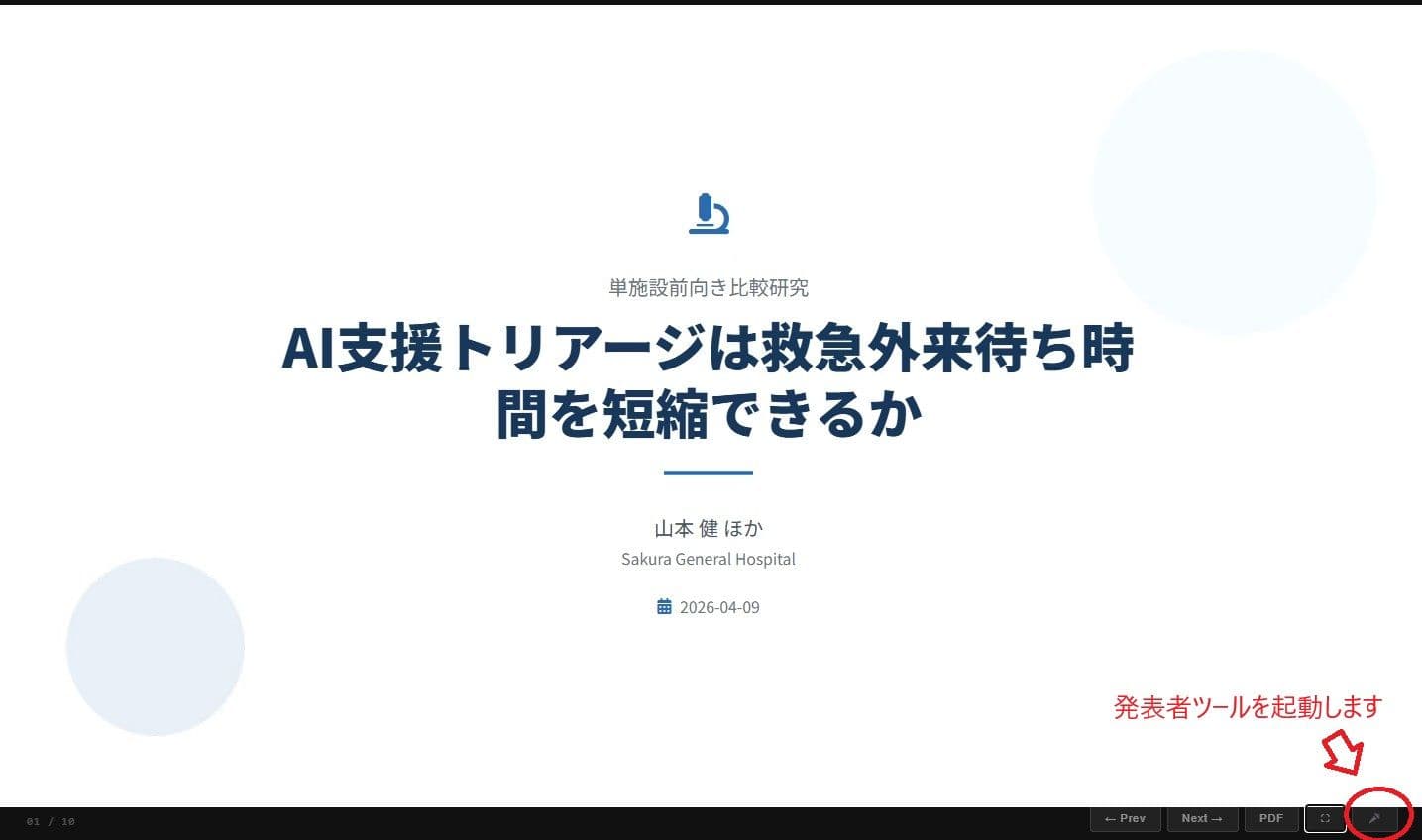
スライドの index.html をブラウザで開いた状態で、以下のいずれかで起動します。
- キーボードの P キーを押す
- 右下のナビゲーションにある 🎤 ボタン をクリック
別ウィンドウで発表者画面が開きます。
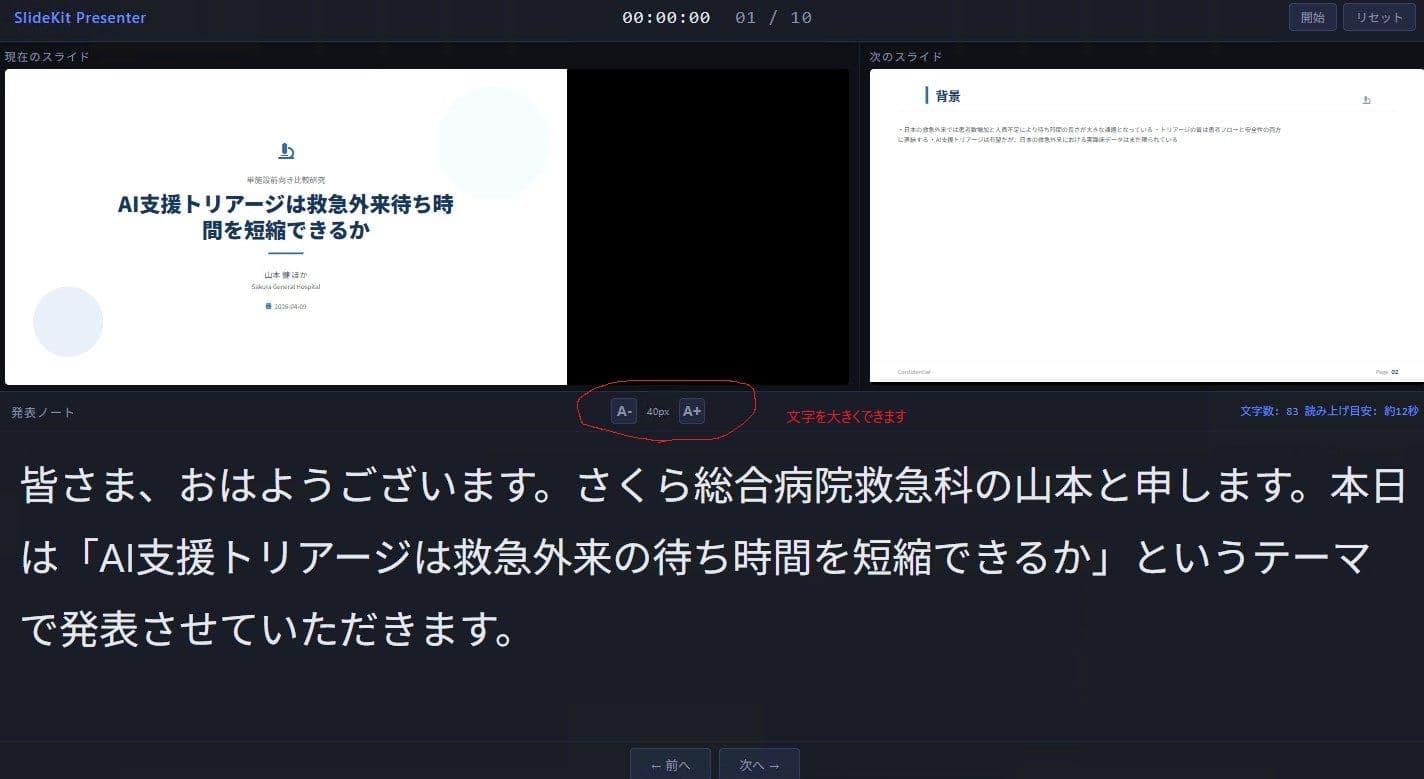
発表者画面の構成
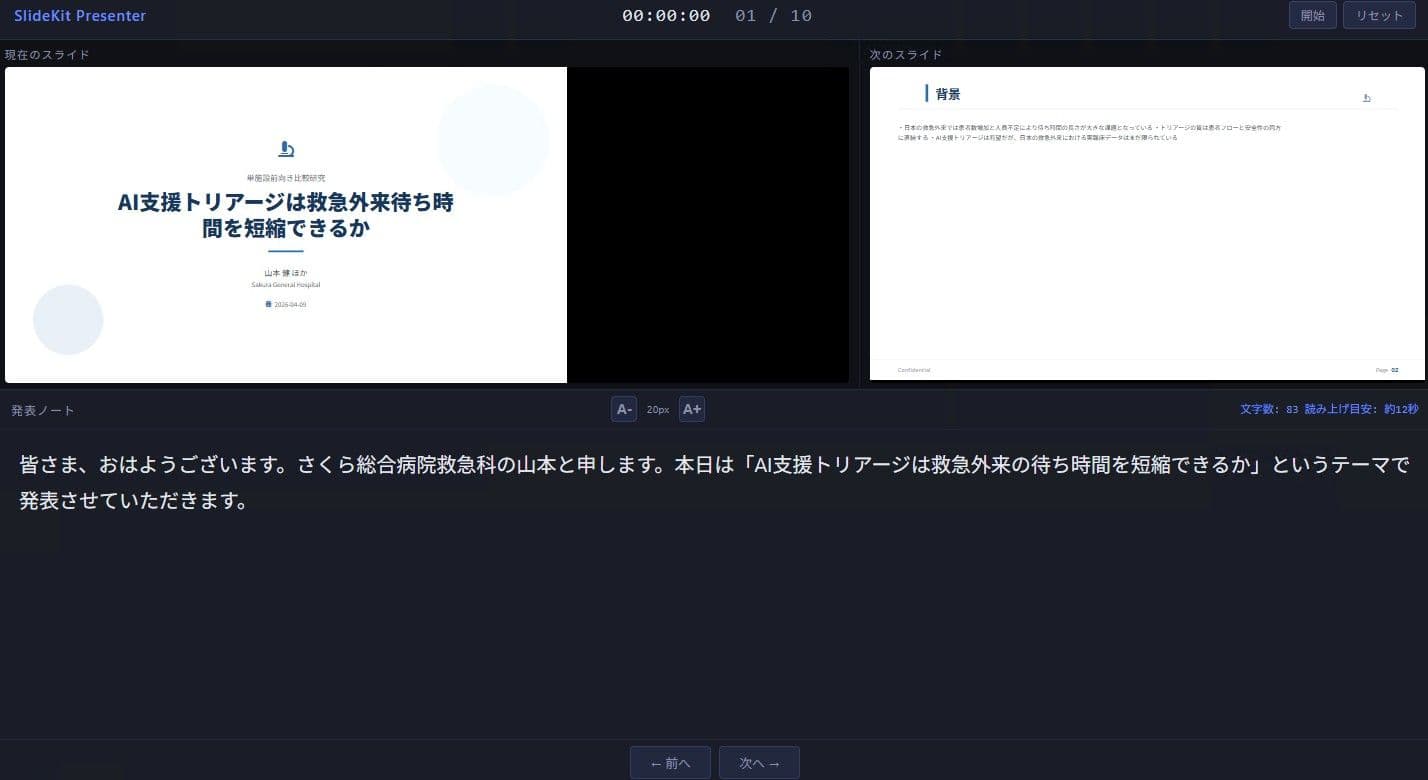
発表者画面は上下に分かれています。
上半分: スライドプレビュー
- 左側に現在のスライド
- 右側に次のスライドのプレビュー
下半分: スピーカーノート
- 現在のスライドに対応するノートが大きく表示される
- 文字数と読み上げ目安時間が下部に表示される(日本語 400文字/分 で計算)
ヘッダー
- 経過時間タイマー(HH:MM:SS)
- スライド番号(03 / 15 のような形式)
- 「開始」「リセット」ボタン
操作方法
| 操作 | キー |
|---|---|
| 次のスライド | → / ↓ / Space |
| 前のスライド | ← / ↑ |
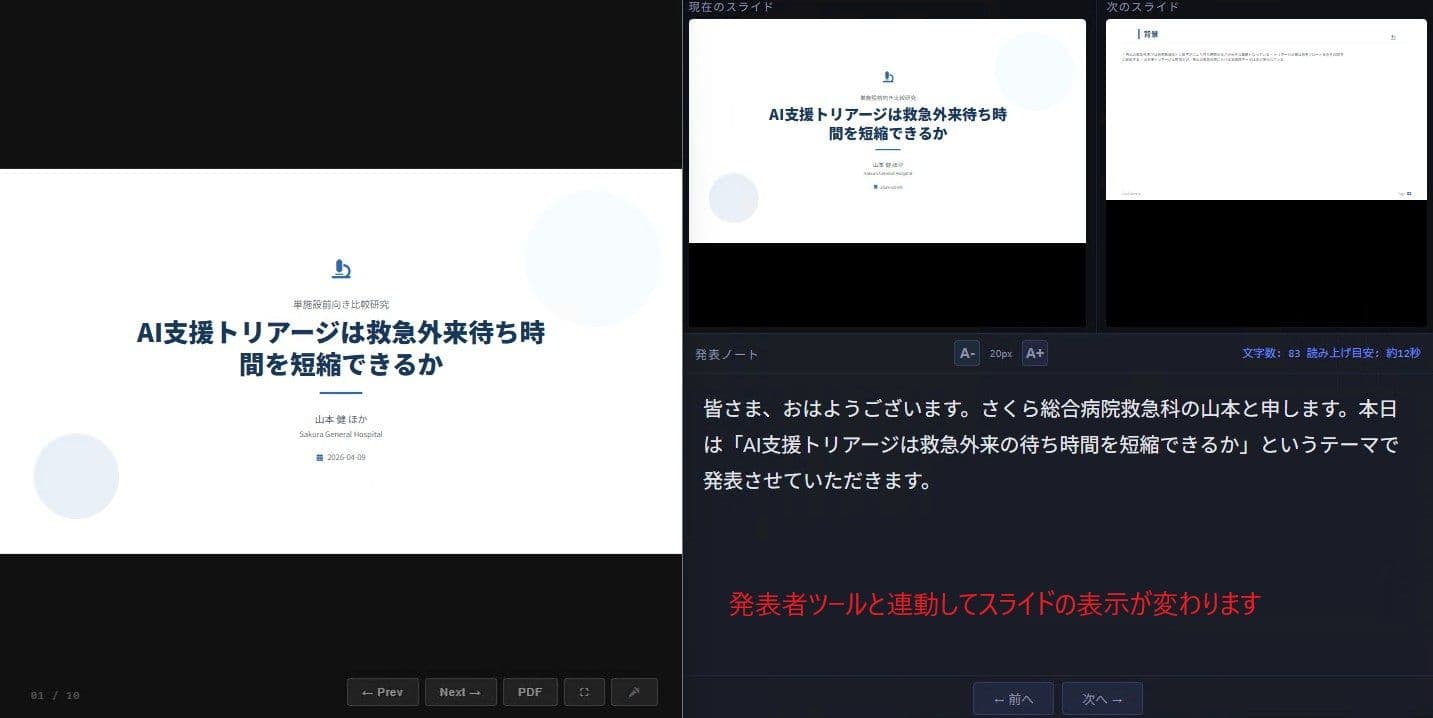
聴衆用画面(index.html)と発表者画面のどちらからでもスライドを操作できます。片方を操作すると、もう片方も自動で同期します。
2つのウィンドウを横に並べると、発表本番や練習がしやすくなります。
文字サイズの変更
ノート部分の文字サイズは A- / A+ ボタンで変更できます(12px〜40px)。プロジェクターやモニターの大きさに合わせて調整してください。
タイマー
- 「開始」ボタンを押すと経過時間のカウントが始まります
- 最初のスライド操作で自動的に開始することもできます
- 「リセット」ボタンで 00:00:00 に戻ります
発表時間の制限がある学会発表の練習で、時間配分を確認するのに便利です。
---
スピーカーノートの作り方
方法1: AIに自動生成してもらう
/slidekit-build でスライドを生成する際、各スライドにスピーカーノートが自動で追加されます。
AIが生成するノートの特徴:
- スライドの内容を口語体で説明する文章
- 1スライドあたり 100〜200 文字程度
- タイトルスライドには挨拶文、結論スライドには感謝の言葉
生成されたノートはそのまま使うこともできますし、次に紹介するノート編集ツールで調整することもできます。
方法2: ノート編集ツールで自分で書く・編集する
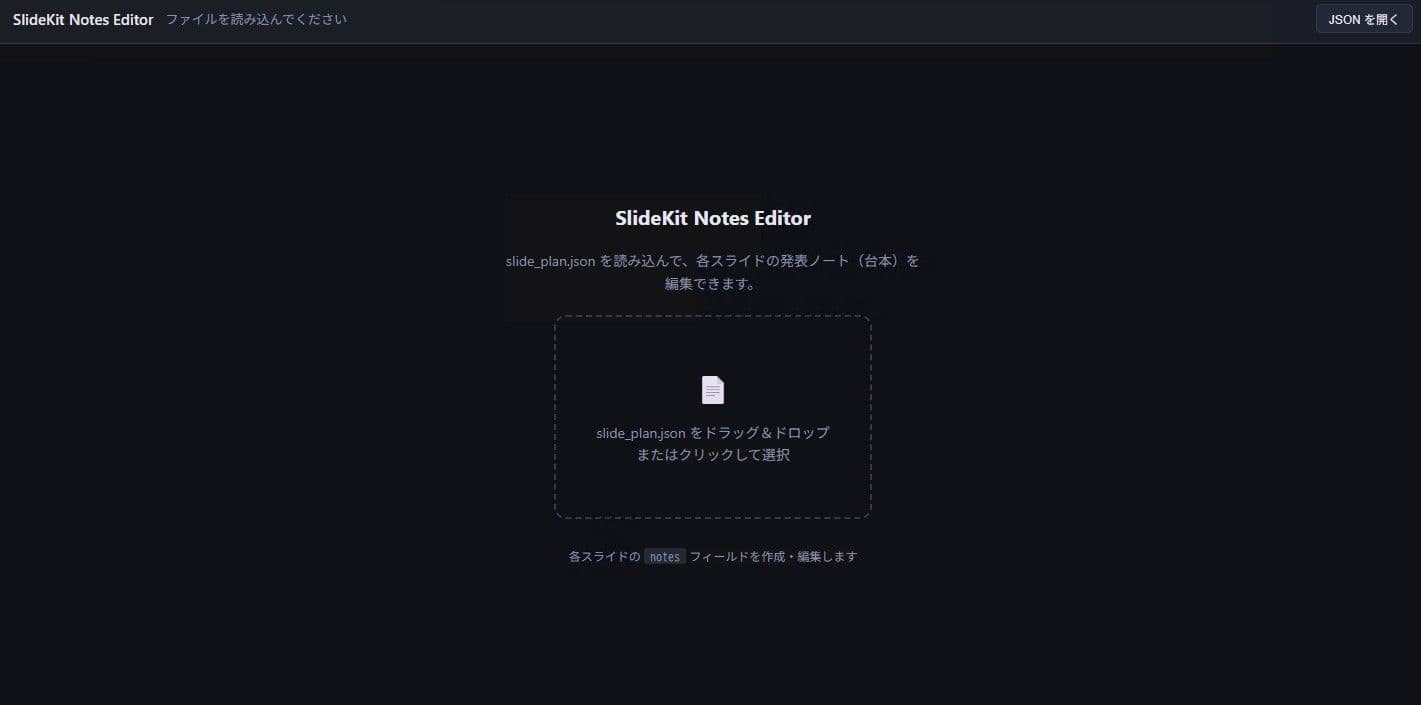
notes_editor.html をブラウザで開くと、スピーカーノートの編集に特化した画面が使えます。
画面の構成
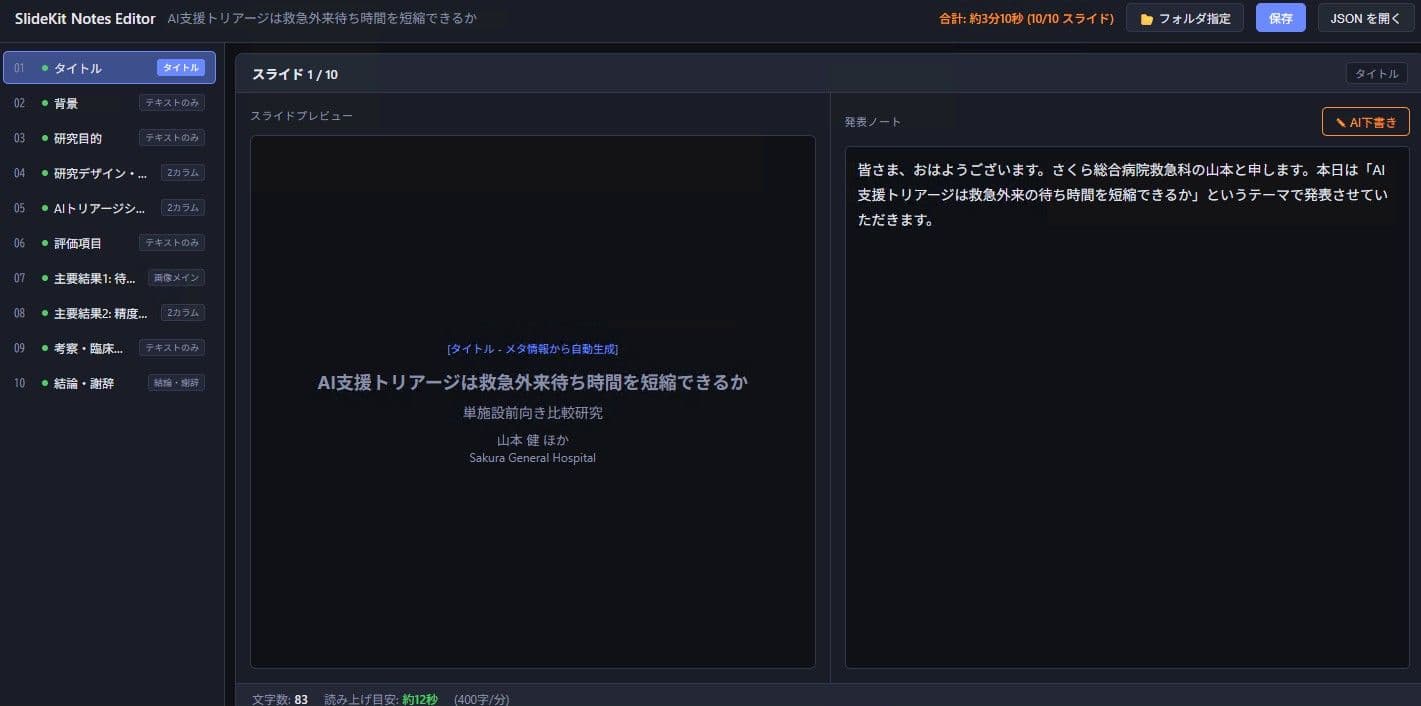
slide_plan.json を読み込むと、以下の画面になります。
サイドバー(左)
- スライド一覧が番号順に表示
- ノートが入っているスライドには緑色のドットが表示される
- クリックでスライドを切り替え
スライドプレビュー(中央左)
- 選択中のスライドの見出し・本文がテキストで表示される
- HTMLフォルダを指定すると、実際のスライドHTMLをプレビューできる
ノート編集エリア(中央右)
- テキストエリアにノートを直接入力・編集
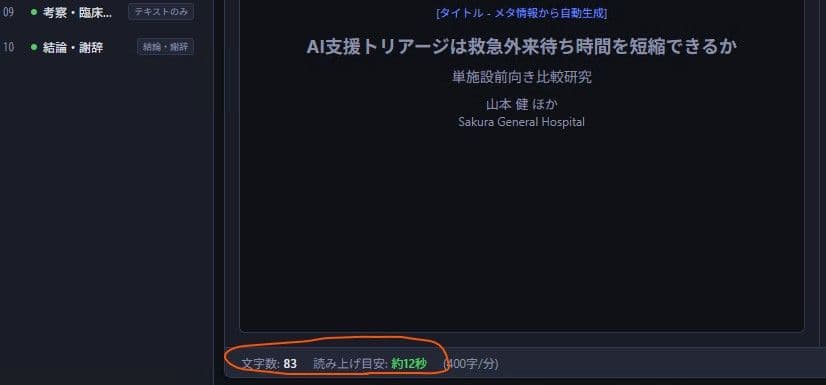
- 下部に文字数と読み上げ目安時間がリアルタイムで更新される
使い方
1. notes_editor.html をブラウザで開く
2.「JSON を開く」ボタンで slide_plan.json を読み込む
3. サイドバーからスライドを選び、右のテキストエリアにノートを入力
4. 必要に応じて「AI下書き」ボタンでプロンプトをクリップボードにコピー
→ AIチャットに貼り付けると、スライド内容に基づいたノート案が得られる
5.「保存」ボタン(または Ctrl+S)で編集済みの JSON をダウンロード
読み上げ時間の目安
ノート編集画面では、各スライドの文字数から読み上げ時間を自動計算します。日本語の場合、1分あたり約400文字で計算しています。
全スライドの合計読み上げ時間もヘッダーに表示されるので、10分発表のスライドなら合計が10分前後になるよう調整できます。
方法3: JSON を直接編集する
slide_plan.json の各スライドに notes フィールドを追加すれば、テキストエディタでも編集できます。
{
"type": "text-only",
"heading": "背景",
"body": "・高齢化に伴い救急外来の患者数が増加\n・トリアージの精度にばらつきがある",
"notes": "まず研究の背景からご説明します。近年、高齢化の進展に伴い、救急外来を受診する患者数は年々増加しています。"
}
---
ワークフロー全体像
発表者モードを含めた、スライド作成から発表練習までの流れです。
論文 PDF / テキスト
↓
/slidekit-build(AIが構成設計 + ノート自動生成)
↓
slide_plan.json(notes フィールド付き)
↓ ← ここで内容を確認・編集
├─ slide_reviewer.html(スライド構成の編集)
└─ notes_editor.html(発表ノートの編集)
↓
python -m builder slide_plan.json
↓
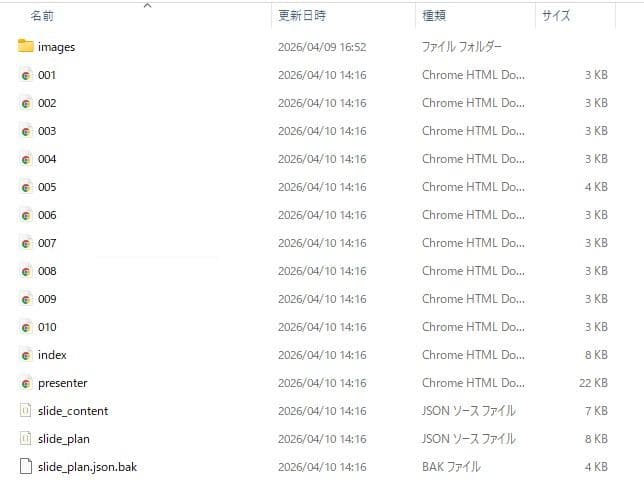
出力ディレクトリ
├── 001.html 〜 NNN.html(スライド)
├── index.html(聴衆用ビューア)
├── presenter.html(発表者モード)
└── slide_plan.json
↓
index.html を開いて P キー → 発表練習
---
デモ動画
実際に発表者モードを使っている様子を動画で撮影しました。
発表者画面の単体表示
スライドを送るとノートが切り替わり、タイマーが動いている様子です。
<video src="presenterdemo1_cropped.mp4" controls width="100%"></video>
聴衆画面と発表者画面の並列表示
左が聴衆に見せる画面、右が発表者の手元画面です。スライド操作が双方向に同期しています。
<video src="presenterdemo2_cropped.mp4" controls width="100%"></video>
---
まとめ
SlideKit で生成したスライドに、発表者モードとスピーカーノート機能を追加しました。
- P キーを押すだけで発表者画面が開く
- スライドとノートが自動で同期する
- ノートはAIが自動生成するか、エディタで手動編集できる
- タイマーで時間配分を確認しながら練習できる
学会発表の準備にお使いください。
SlideKit のリポジトリ: GitHub
議論のタイムライン
読み込み中...