SlideKit に「スライド構成レビューアプリ」を追加しました

SlideKit は論文PDFやMarkdownから学会発表スライドを自動生成できるツールですが、今回、HTML生成の前にスライドの中身を確認・編集できる「レビューアプリ」を追加しました。
この記事では、レビューアプリの画面と使い方を紹介します。
---
どういうツールか
ブラウザで開くだけで使えるHTMLファイル(slide_reviewer.html)です。
SlideKitが生成するJSON(スライドの構成データ)を読み込んで、スライドごとに以下を確認・編集できます。
- 左側: 見出し・本文テキストの直接編集
- 右側: 挿入する画像のプレビューと差し替え
編集が終わったらJSONを保存して、そのままSlideKitに渡せばHTMLスライドが生成されます。
---
画面の構成
レビューアプリを開くと、まずトップ画面が表示されます。
トップ画面
既存のJSONファイルを読み込むか、新規作成するかを選べます。
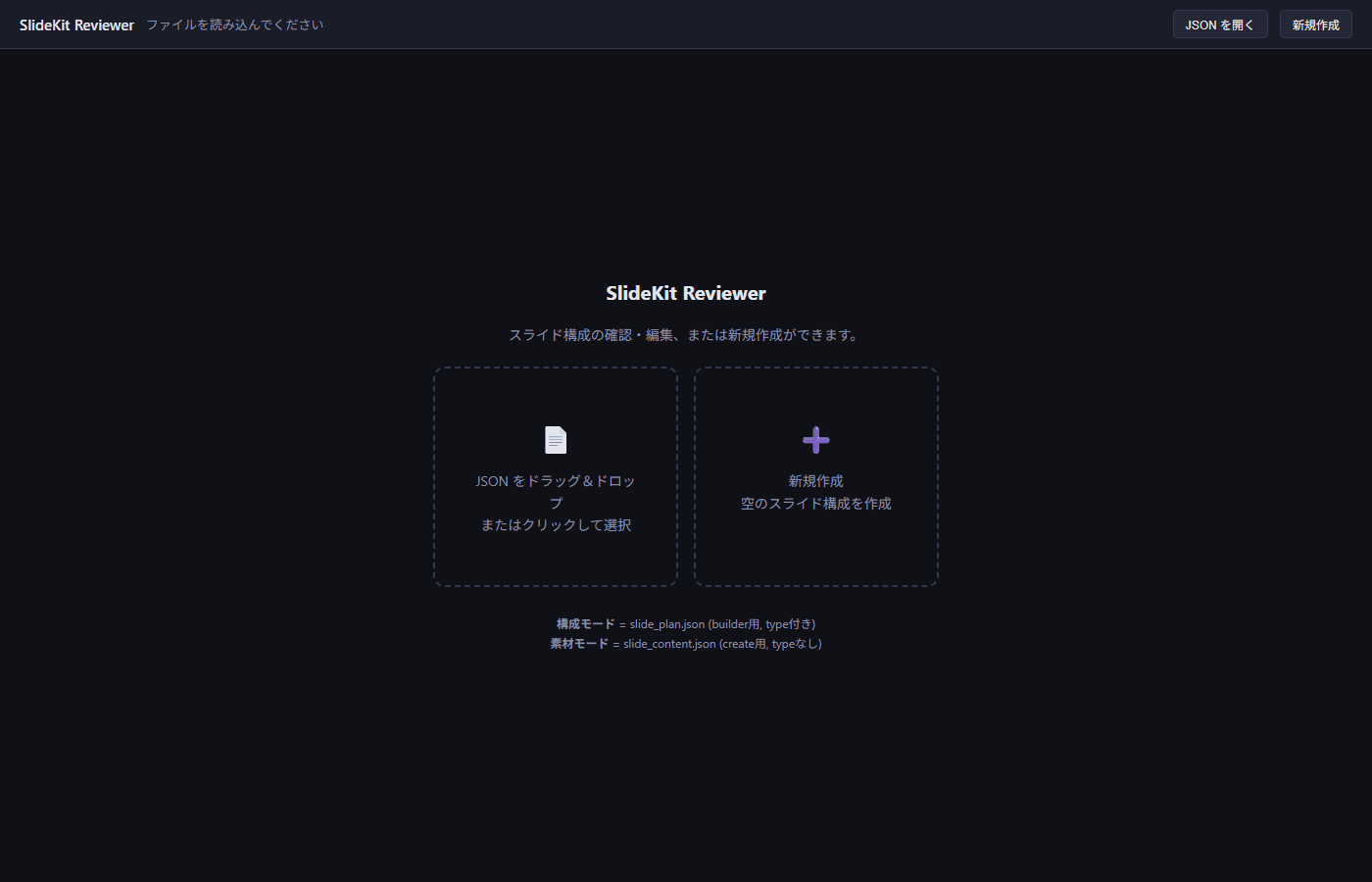
- JSONを開く:
slide_plan.jsonまたはslide_content.jsonをドラッグ&ドロップ、もしくはファイル選択で読み込み - 新規作成: 空のスライド構成を1から作成
メイン編集画面
JSONを読み込むと、3つのエリアに分かれた編集画面が表示されます。
ヘッダー(上部)
- モード切替(構成モード / 素材モード)
- メタ情報編集ボタン
- スライド追加ボタン
- JSON保存ボタン
画像バナー(ヘッダー直下)
- 画像フォルダを一括指定するエリア
- フォルダを選択すると、JSON内の画像パスを自動で解決してプレビューに反映
- 「4/4 画像すべて解決済み」のように状況が表示される
サイドバー(左)
- スライド一覧が番号順に並ぶ
- クリックで表示スライドを切り替え
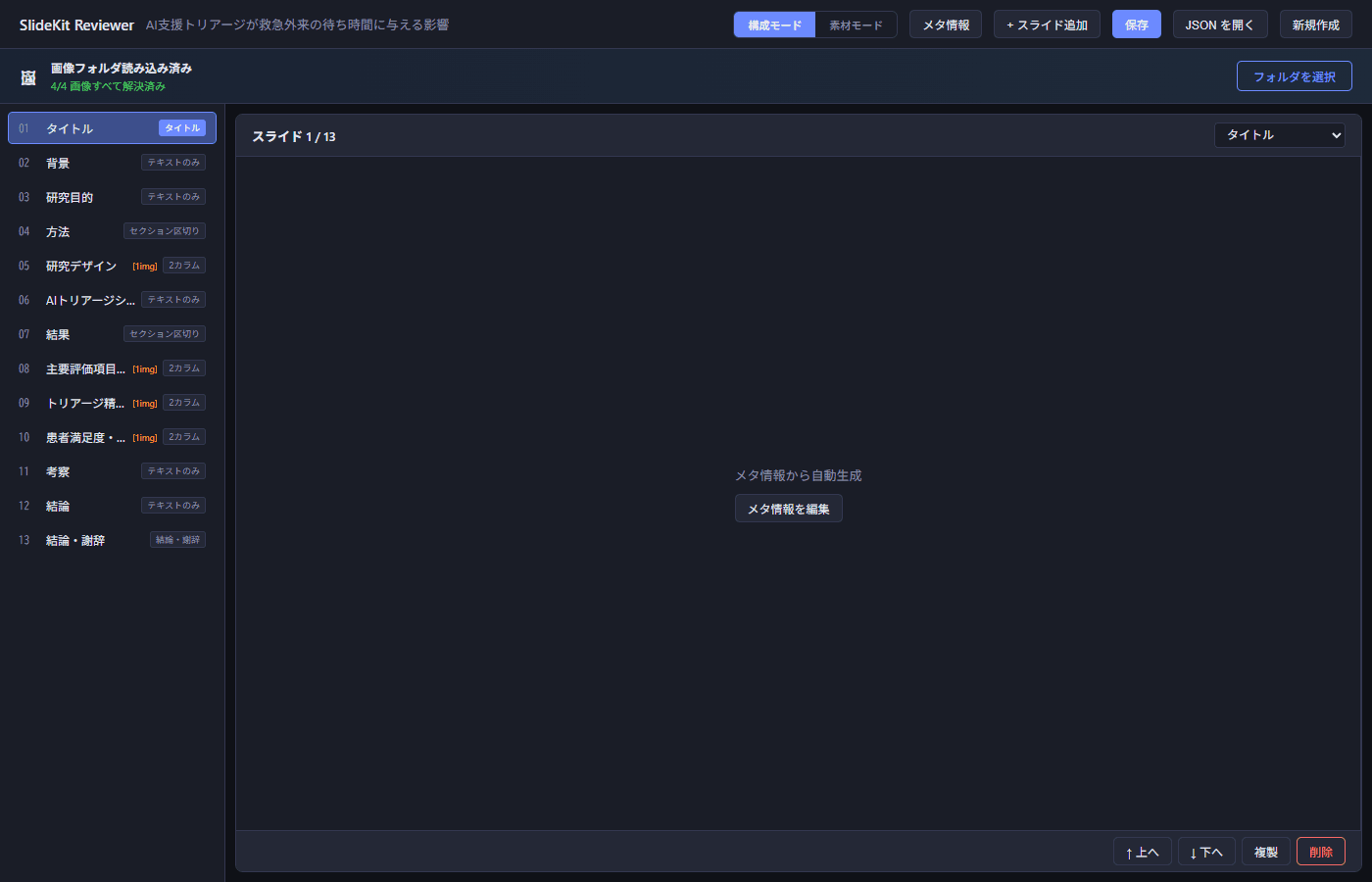
- 構成モードではスライドタイプ(テキストのみ、2カラム等)のバッジが表示される
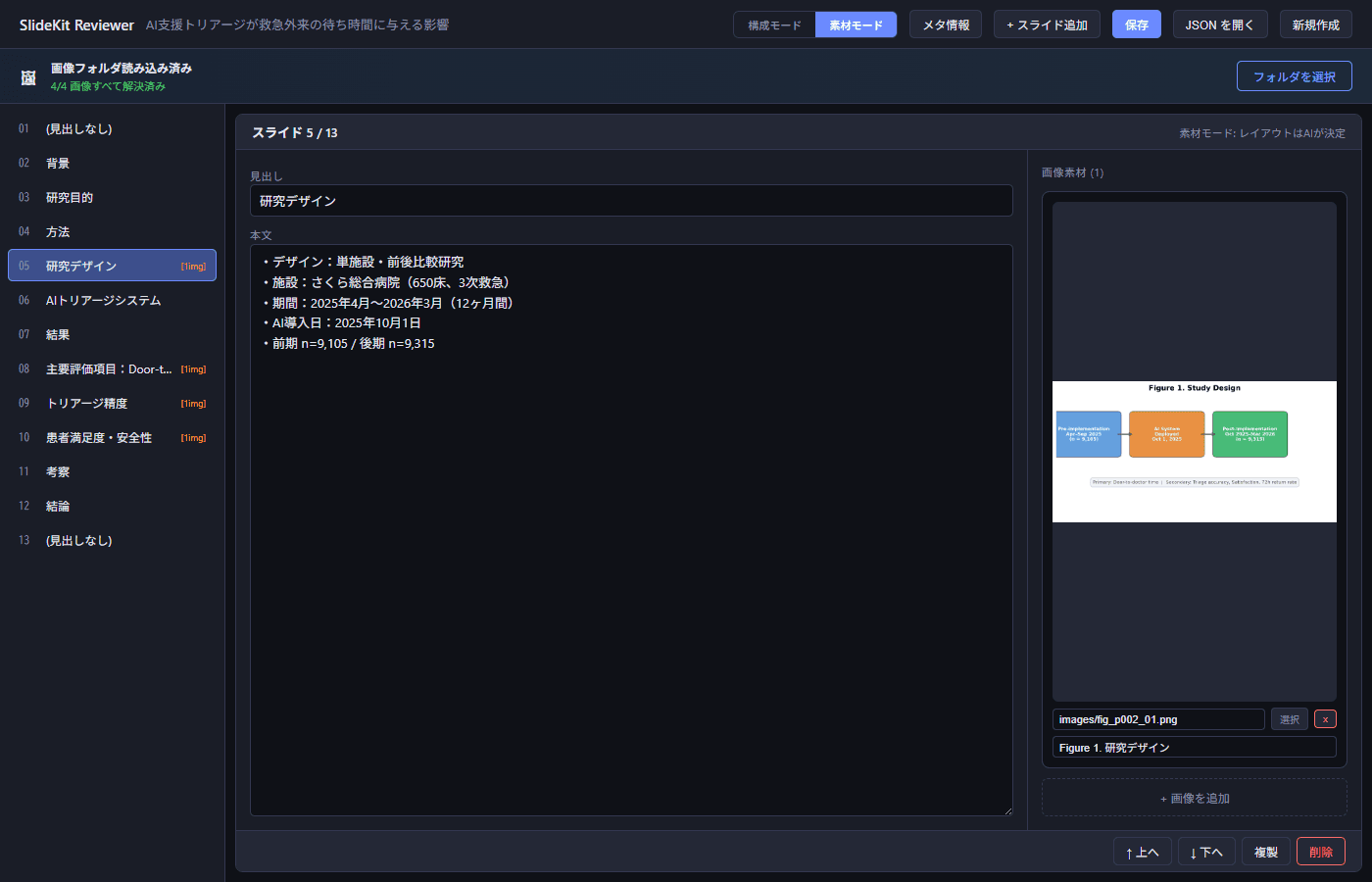
- 素材モードでは画像枚数が表示される
エディタ(中央〜右)
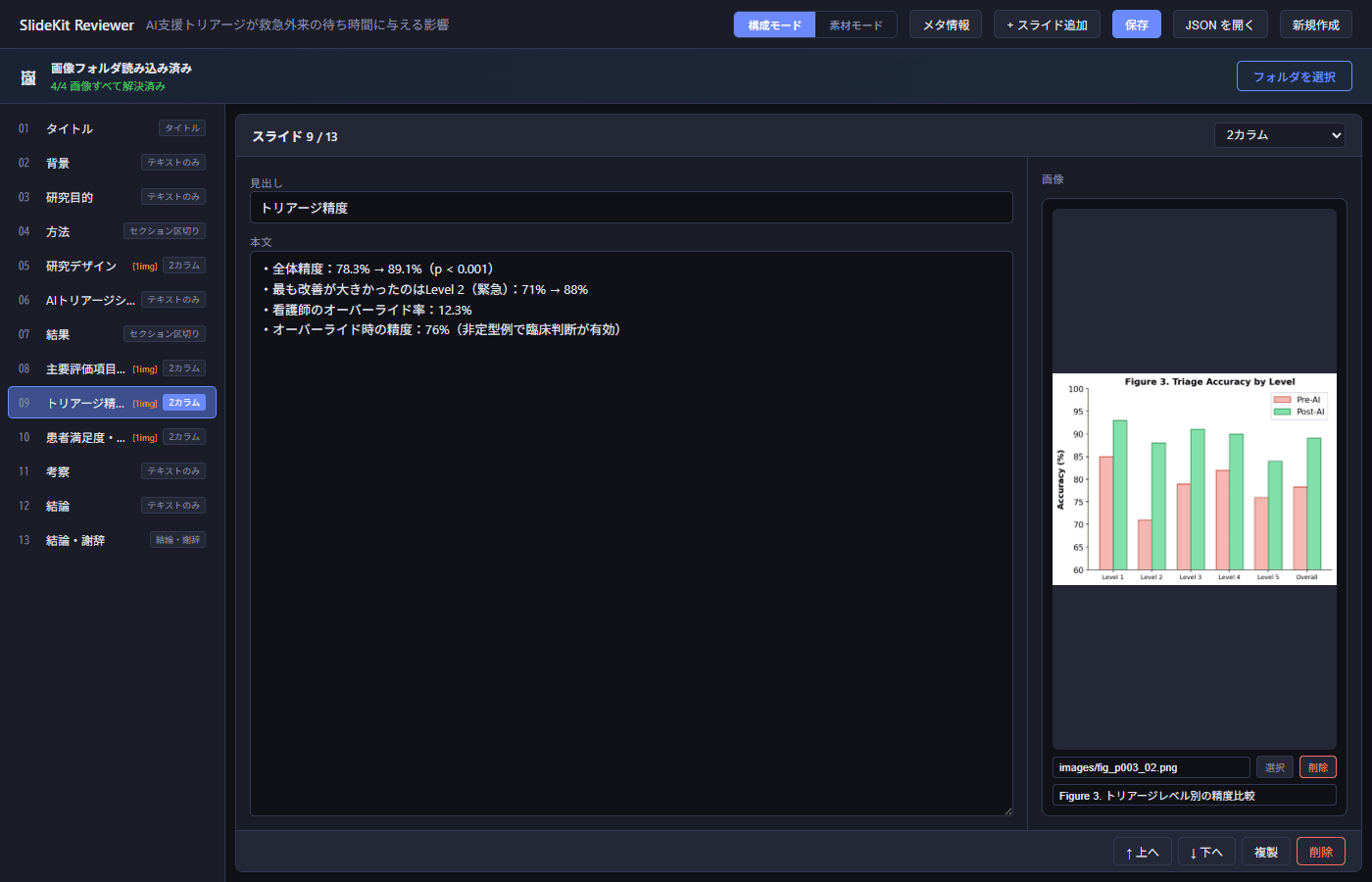
- 左パネル: 見出しと本文のテキストエリア。直接書き換え可能
- 右パネル: 画像プレビュー、パス表示、キャプション入力、画像の選択・削除ボタン
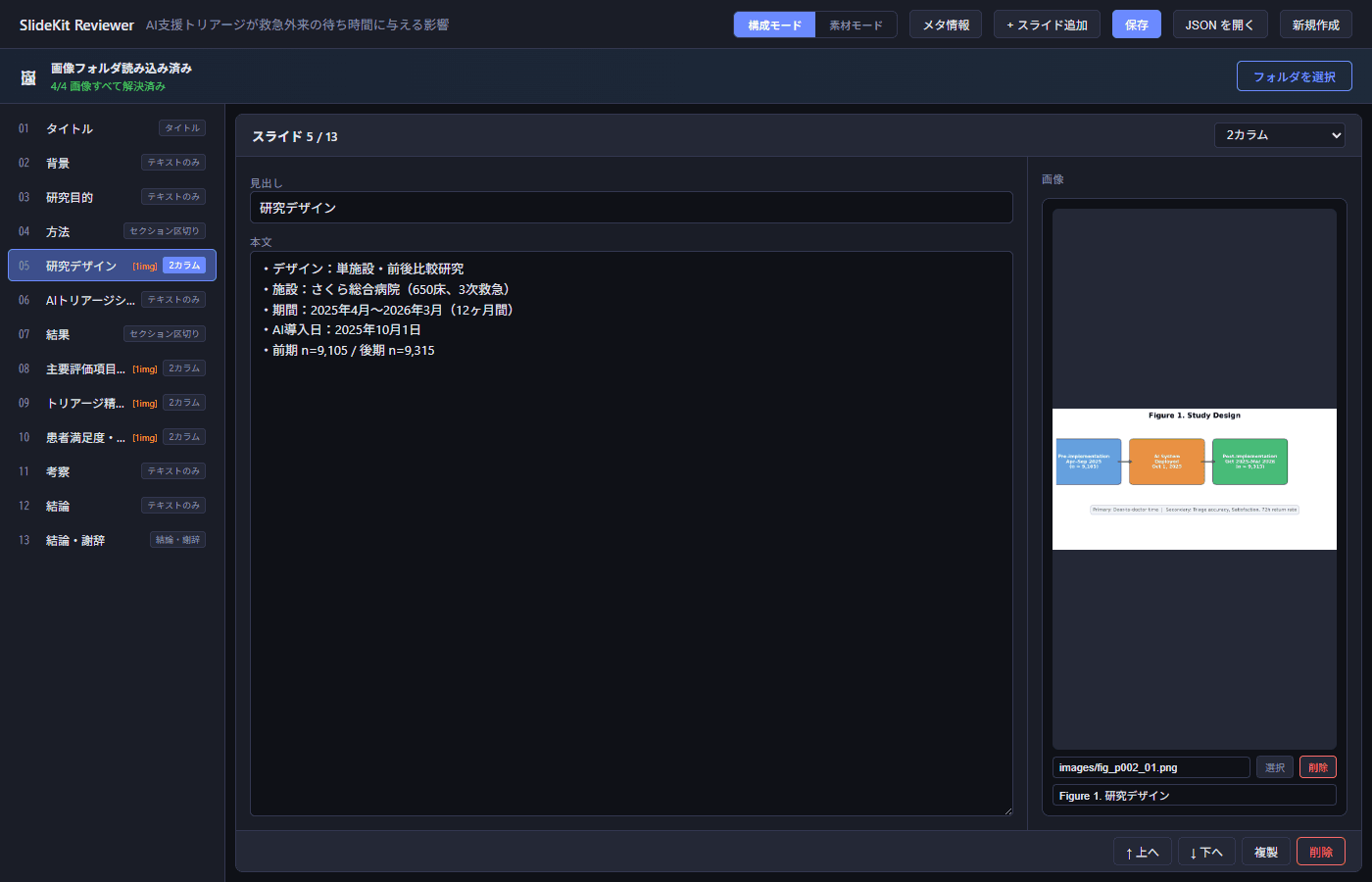
テキストと画像が並んで表示され、その場で内容を書き換えられます。
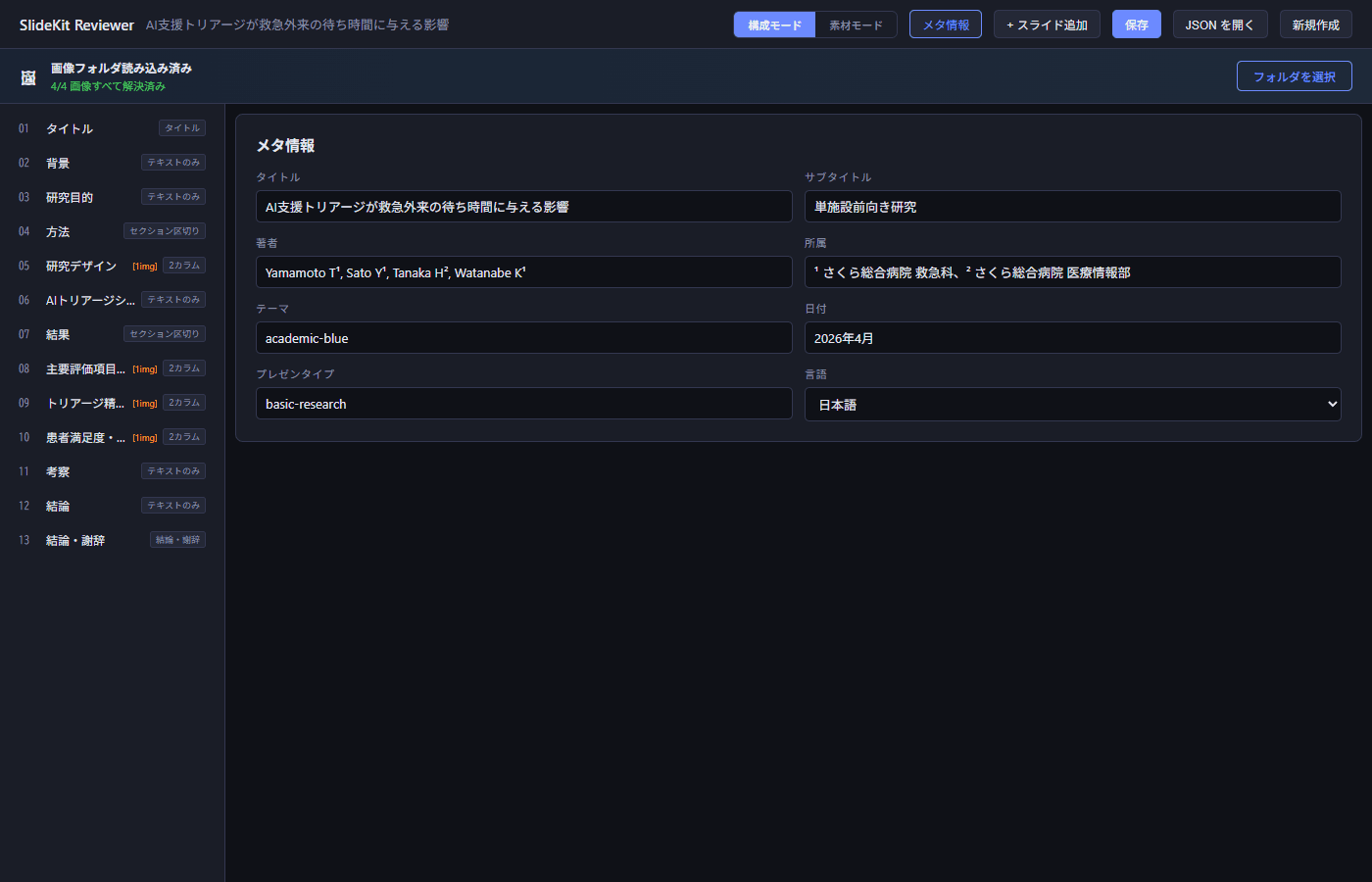
メタ情報編集
「メタ情報」ボタンを押すと、プレゼン全体の設定を編集できます。
- タイトル、サブタイトル
- 著者、所属
- テーマ(academic-blue / medical-teal / modern-minimal)
- 日付、プレゼンタイプ、言語
---
2つのモード
レビューアプリには2つのモードがあり、ヘッダーのトグルで切り替えられます。
構成モード(slide_plan.json)
各スライドに「タイプ」が設定されています(タイトル、テキストのみ、2カラム、画像メイン、テーブル等)。タイプを変更するセレクタが表示され、スライドごとのレイアウトを事前に指定できます。
builder CLIでそのままHTML生成する場合に使います。
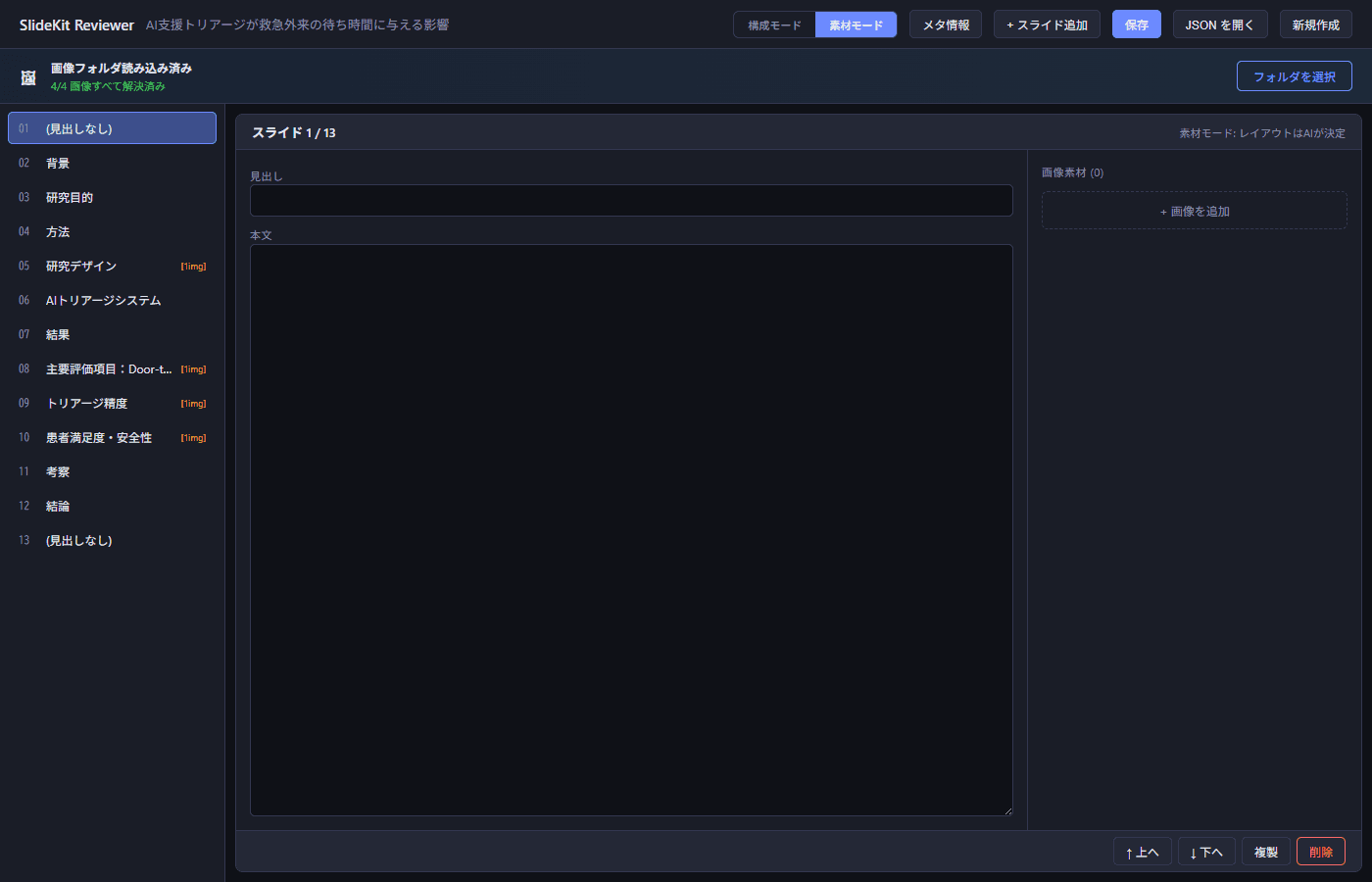
素材モード(slide_content.json)
タイプの指定がなく、見出し・本文・画像だけのシンプルな構成です。1スライドに複数の画像を追加できます。
/slidekit-create に渡して、AIにレイアウトを任せる場合に使います。内容と素材だけ整えておいて、デザインはAIに考えてもらう、という分業ができます。
---
画像の取り扱い
画像の読み込みには2つの方法があります。
一括読み込み(バナー)
画像バナーの「フォルダを選択」ボタンで、画像が入っているフォルダを丸ごと指定します。JSON内の画像パス(images/fig_001.png 等)とファイル名を自動でマッチングして、プレビューに反映します。
SlideKitの出力フォルダをそのまま指定すればOKです。
個別選択(スライドごと)
各画像スロットの「選択」ボタンで、1枚ずつ画像ファイルを指定できます。画像をドラッグ&ドロップで追加することもできます。
---
使い方の流れ
パターン1: builder で自動生成 → レビュー → 再生成
1. python -m builder paper.pdf --export-plan
→ slideplan.json と slidecontent.json が出力される
2. slide_reviewer.html をブラウザで開く
→ JSON を読み込み、画像フォルダを指定
3. スライドの内容を確認・編集
→ テキストの修正、画像の差し替え、スライドの追加・削除・並べ替え
4. JSON を保存(Ctrl+S)
5. python -m builder slide_plan.json
→ 編集済みの構成でHTMLスライドを生成
パターン2: レビューアプリで素材をつくる → AIに渡す
1. slide_reviewer.html で「新規作成」を選択
2. メタ情報を入力(タイトル、著者、所属等)
3. スライドを追加しながら、見出し・本文・画像を入力
4. 「保存」で slide_content.json をダウンロード
5. /slidekit-create で slide_content.json を参考ファイルとして指定
→ AIが43パターンからレイアウトを選び、高品質なスライドを生成
パターン3: Claude に構成設計してもらう → レビュー → 生成
1. /slidekit-build で論文PDFを渡す
→ Claude が内容を読み取り、slide_plan.json を設計
2. 「レビューアプリで確認する」を選択
3. slide_reviewer.html で内容を確認・編集
4. そのまま生成、または slide_content.json に切り替えて
/slidekit-create で別デザインに作り直し
---
スライド操作
各スライドの下部に操作ボタンがあります。
- 上へ / 下へ: スライドの順番を入れ替え
- 複製: 同じ内容のスライドをコピー
- 削除: スライドを削除
- + スライド追加(ヘッダー): 現在のスライドの次に空のスライドを追加
キーボードショートカットも使えます。
- ↑ / ↓: スライド切り替え
- Ctrl+S: JSON保存
---
まとめ
レビューアプリは、スライド自動生成の「中間地点」として使えるツールです。
AIに丸投げするのではなく、構成データの段階で中身を確認して、必要な修正を入れてからHTMLを生成する。あるいは、自分で素材を整えてからAIにデザインを任せる。
そういう使い方ができるようになりました。
SlideKit のリポジトリ: GitHub
議論のタイムライン
読み込み中...